
Soy un nostálgico confeso de los videojuegos de los 80 y los 90, así que cuando me encontré con un ordenador de escritorio antiguo cogiendo polvo en casa sin saber muy bien qué hacer con él, no tardé en pensar en darle una segunda vida. Ya tengo montada mi propia máquina arcade con Raspberry Pi, pero esta vez el plan era distinto: quería montar una estación de emulación multiplataforma completa aprovechando ese PC, para regalársela a un amigo.
Investigando un poco, di con Lakka, la distribución oficial de Linux del propio equipo de RetroArch, pensada específicamente para transformar cualquier ordenador (por modesto que sea) en una consola retro dedicada. En mi caso, el equipo que usé fue un Lenovo con 500 GB de disco, procesador i3 de 5ª generación y 4 GB de RAM, unas especificaciones que hoy en día no sirven para casi nada moderno, pero que resultan más que suficientes para revivir las consolas y recreativas de hace unas décadas.
En esta entrada te dejo todos los pasos necesarios para montar tu propia estación arcade aprovechando ese PC antiguo que seguro tienes dando vueltas por casa sin saber qué hacer con él.
Índice
- ¿Qué es RetroArch y qué es Lakka?
- Requisitos del equipo y qué puedes esperar con hardware modesto
- Materiales necesarios
- Paso 1: descargar la imagen de Lakka
- Paso 2: crear el USB de instalación (referencia rápida)
- Paso 3: arrancar desde el USB e instalar Lakka en el disco
- Paso 4: primeros ajustes tras la instalación
- Paso 5: configurar los mandos
- Paso 6: añadir tus ROMs y BIOS
- Paso 7: organizar la biblioteca con scrapeo de carátulas
- Paso 8: ajustes recomendados según la potencia del equipo
- Conclusión
1. ¿Qué es RetroArch y qué es Lakka?
RetroArch es un frontend de emulación de código abierto que unifica decenas de emuladores distintos (llamados «núcleos» o cores) bajo una única interfaz, configuración y conjunto de funciones avanzadas: guardado rápido de partidas, rebobinado en tiempo real, reducción de latencia de entrada (run-ahead), shaders para recrear el aspecto de una tele CRT, y soporte para logros retro mediante RetroAchievements. Puedes instalarlo como una aplicación más dentro de Windows o Linux.
Lakka, en cambio, va un paso más allá: es un sistema operativo completo, una distribución de Linux ultraligera creada directamente por el equipo de RetroArch, diseñada para que el ordenador arranque directamente en RetroArch, sin pasar por ningún escritorio ni sistema operativo de propósito general por medio. Es, literalmente, convertir el PC en una consola dedicada: enciendes, y en segundos tienes la interfaz de RetroArch lista para jugar, sin nada más de por medio. Para un proyecto de «estación arcade» como el que yo quería montar, esta es la opción más limpia y con mejor rendimiento en hardware modesto.
2. Requisitos del equipo y qué puedes esperar con hardware modesto
Lakka está pensada precisamente para aprovechar ordenadores que ya no dan la talla para nada más, así que las exigencias son mínimas. Con las especificaciones de mi Lenovo (i3 de 5ª generación, 4 GB de RAM, 500 GB de disco) puedes esperar, de forma realista:
- Sin ningún problema: NES, SNES, Mega Drive/Genesis, Game Boy, Game Boy Advance, Master System, PC Engine, arcade clásica (MAME con roms ligeras) y la inmensa mayoría de sistemas de 8 y 16 bits.
- Funcionando bien: PlayStation 1, Nintendo 64 y Sega Saturn, que son algo más exigentes pero perfectamente manejables con un i3, aunque en N64 algunos juegos muy concretos pueden pedir ajustar la resolución interna a la baja.
- Más justo: Dreamcast o PSP pueden funcionar, pero es posible que necesites recortar la resolución o algunos efectos gráficos para mantener una velocidad estable, ya que estos núcleos dependen más de la potencia de la GPU, que en un equipo de oficina como este suele ser integrada y modesta.
Si tu PC es incluso más modesto que el mío, no te preocupes: Lakka está pensada para funcionar incluso en netbooks antiguos con procesadores Atom, así que el margen es amplio.
3. Materiales necesarios
- El PC antiguo que quieras reutilizar (en mi caso, el Lenovo con las especificaciones ya comentadas).
- Un USB de al menos 8 GB, aunque recomiendo 16 GB o más si vas a guardar bastantes ROMs directamente en él.
- Al menos un mando de videoconsola, idealmente por USB (XInput tipo Xbox) o Bluetooth. Jugar con teclado es posible, pero la experiencia mejora muchísimo con un mando real.
- Tus propias ROMs y, si los sistemas que quieres emular los requieren (PlayStation, Saturn…), los archivos BIOS correspondientes. No voy a entrar aquí en de dónde conseguirlos; cada cual es responsable de usar únicamente copias de seguridad de juegos que posea legalmente.
4. Paso 1: descargar la imagen de Lakka
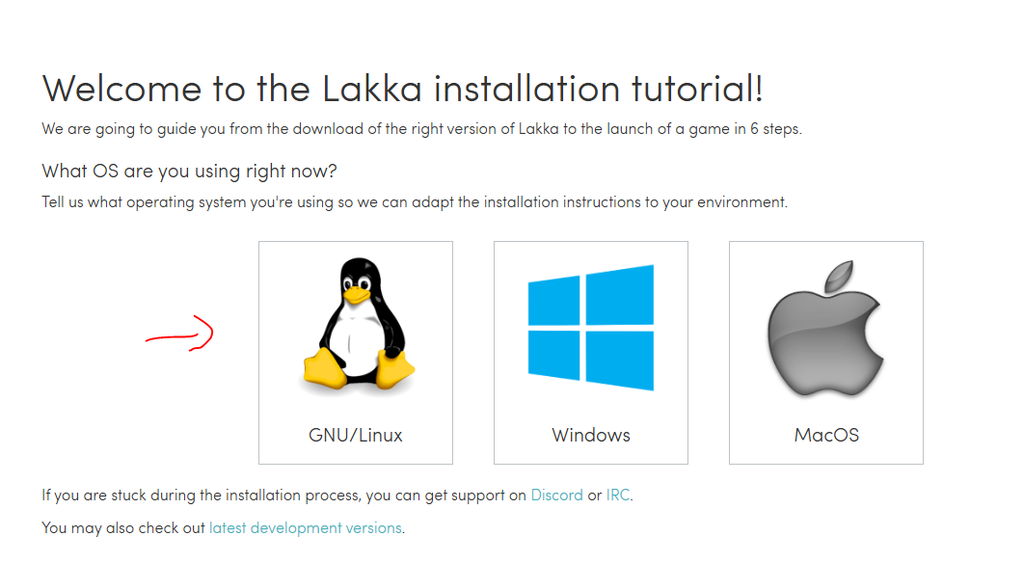
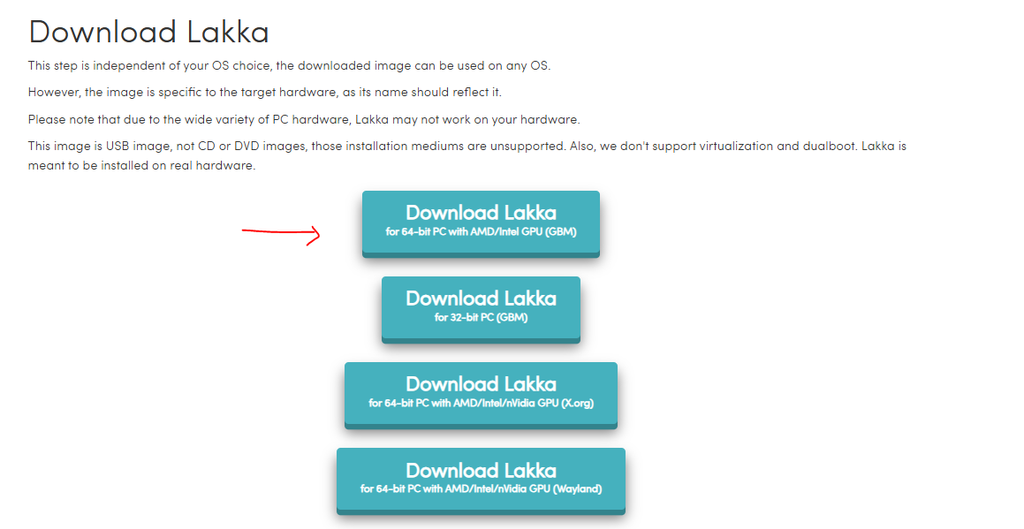
Ve a la web oficial de Lakka (lakka.tv) y descarga la imagen correspondiente a PC, eligiendo entre la versión de 64 bits (la recomendable para prácticamente cualquier equipo de los últimos 15 años) o 32 bits si tu hardware es realmente muy antiguo.
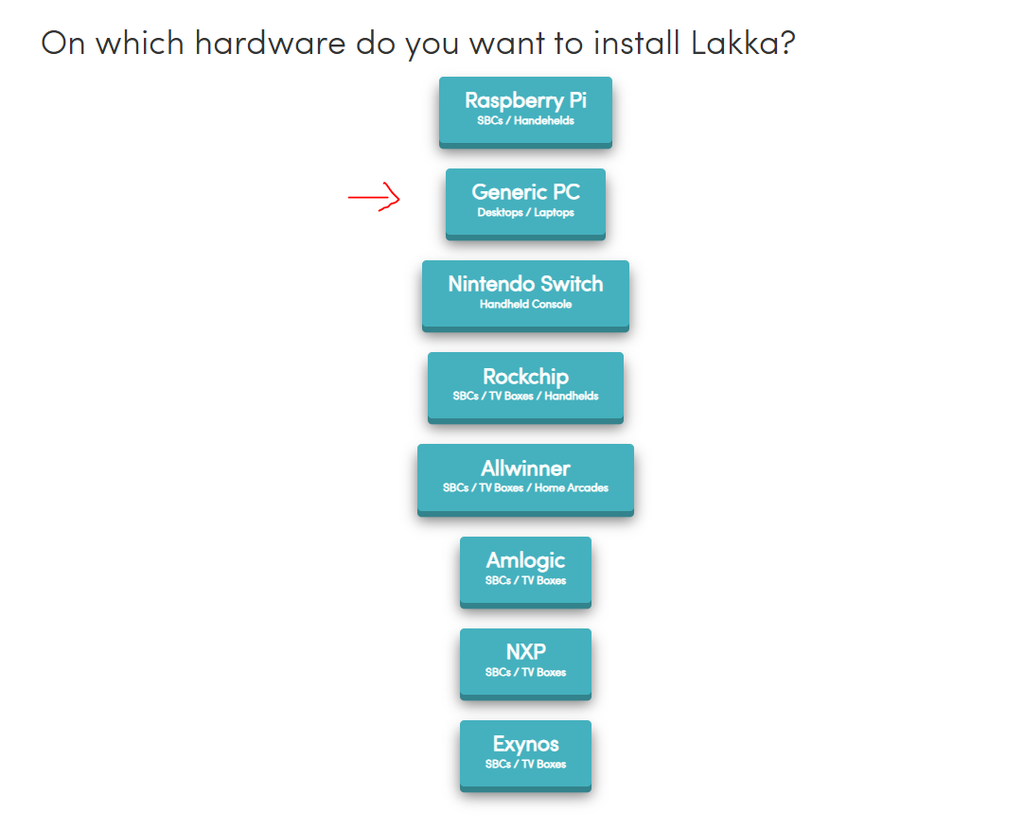
Selección de Hardware
Por ultimo elegimos la arquitectura de nuestro procesador, en mi caso era de 64bits
5. Paso 2: crear el USB de instalación (referencia rápida)
Para volcar la imagen de Lakka al USB, el proceso es el mismo que ya te expliqué con detalle en mi entrada sobre Rufus, así que no me voy a extender aquí: abre Rufus, selecciona tu USB, elige la imagen de Lakka que acabas de descargar, y dale a iniciar. Si nunca has usado Rufus, revisa primero esa entrada con el proceso completo y vuelve aquí una vez tengas el USB listo.
6. Paso 3: arrancar desde el USB e instalar Lakka en el disco
- Conecta el USB al PC antiguo y enciéndelo, accediendo al menú de arranque (Boot Menu) de la BIOS, normalmente pulsando F12, F11 o Esc según el fabricante, para elegir arrancar desde el USB en lugar del disco duro.
- Lakka arrancará directamente en modo «Live», permitiéndote probar que todo funciona correctamente en tu hardware sin tocar aún el disco duro del equipo.
- Una vez dentro de la interfaz, ve al menú de configuración y busca la opción «Instalar Lakka» (puede aparecer dentro de un submenú de utilidades o de servicios, según la versión).
- Confirma que quieres instalarlo en el disco duro interno del equipo. Ten en cuenta que esto borrará todo el contenido previo del disco, así que si el Lenovo tenía Windows instalado con datos que te interesen, haz una copia de seguridad antes de este paso.
- Al terminar, retira el USB y reinicia. El equipo arrancará ya directamente en Lakka desde el disco duro interno, sin necesitar el USB para nada más.
- Además de os dejo la guia oficial de lakka que he seguido.
- tienes una alternativa para crear el usb desde la misma web de lakka.
7. Paso 4: primeros ajustes tras la instalación
Con Lakka ya arrancando desde el disco, entra en el menú Settings y revisa estos ajustes básicos antes de empezar a jugar:
- Idioma: dentro de «User Interface», cambia el idioma a español si lo prefieres.
- Red: conecta el equipo a tu Wi-Fi o red por cable desde el apartado «Network», necesario si quieres descargar núcleos adicionales o actualizar el sistema más adelante.
- Resolución de salida: revisa que la resolución de vídeo coincide con la de tu televisor o monitor, ajustándola desde «Video» si la imagen no se ve correctamente.
8. Paso 5: configurar los mandos
- Conecta tu mando (USB o emparejado por Bluetooth, según el modelo) antes de entrar en el menú de configuración de controles.
- Ve a Settings > Input > Port 1 Controls.
- Lakka suele detectar automáticamente mandos compatibles con XInput (tipo Xbox), pero si el tuyo no se reconoce bien, usa la opción de configuración manual, donde el sistema te va pidiendo que pulses cada botón uno por uno para asignarlo correctamente.
- Repite el proceso para cada mando adicional si vas a jugar a títulos multijugador.
9. Paso 6: añadir tus ROMs y BIOS
- Con Lakka conectado a tu red, activa el servicio SSH desde Settings > Services, lo que te permitirá copiar archivos al equipo desde otro ordenador de tu red local sin tener que mover el USB de un lado a otro.
- Desde tu ordenador principal, conéctate por SFTP (con un cliente como FileZilla o WinSCP) a la IP de tu Lakka, usando el usuario
rootsin contraseña por defecto. - Copia tus ROMs dentro de la carpeta
/storage/roms/, organizándolas en subcarpetas según el sistema (por ejemplo:/storage/roms/snes/,/storage/roms/genesis/, etc.). - Si necesitas archivos BIOS para algún sistema concreto, colócalos en la carpeta
/storage/system/de Lakka, que es donde RetroArch los busca automáticamente al cargar un núcleo que los requiere. - Vuelve a la interfaz de Lakka y entra en Import Content para que escanee automáticamente las ROMs añadidas y las organice en tu biblioteca.
10. Paso 7: organizar la biblioteca con scrapeo de carátulas
Para que la estación arcade tenga un acabado mucho más vistoso (algo que se agradece especialmente si es un regalo), Lakka incluye una función de scrapeo que descarga automáticamente carátulas, capturas de pantalla y metadatos de tus juegos:
- Ve a Main Menu > Online Updater y asegúrate de tener descargada la base de datos más reciente.
- Entra en la playlist del sistema que quieras organizar (por ejemplo, SNES) y selecciona la opción de Scrape del menú correspondiente.
- Deja que el proceso termine; al volver a la biblioteca, cada juego mostrará ya su carátula correspondiente en lugar del nombre de archivo genérico.
11. Paso 8: ajustes recomendados según la potencia del equipo
Con un equipo de especificaciones similares a mi Lenovo (i3 de 5ª generación, gráfica integrada), estos ajustes marcan una diferencia notable en la fluidez de los sistemas más exigentes:
- Desactiva el filtrado de vídeo y los shaders pesados en los núcleos de sistemas de 32/64 bits (PS1, N64, Saturn), dejando solo un escalado simple. Los shaders que simulan pantallas CRT lucen genial, pero consumen bastante más recursos de GPU de los que tiene disponibles una gráfica integrada modesta.
- Reduce la resolución interna en el núcleo de N64 (Mupen64Plus) si notas tirones en juegos concretos; suele ser el sistema más exigente para este tipo de hardware.
- Activa la opción «Threaded Video» en los ajustes de vídeo, que en procesadores con varios núcleos (como tu i3) puede mejorar notablemente la fluidez al repartir mejor la carga de trabajo.
- Si vas a usar la función de rebobinado (rewind), ten en cuenta que consume RAM adicional de forma continua; con solo 4 GB disponibles, es mejor activarla únicamente en los sistemas más ligeros (8 y 16 bits) y dejarla desactivada en PS1/N64 si notas que el sistema se resiente.
12. Conclusión
Montar una estación arcade multiplataforma con Lakka sobre un PC antiguo es, sinceramente, una de las formas más satisfactorias de darle una segunda vida a un equipo que de otra forma habría acabado cogiendo polvo en un trastero o, peor, en la basura. Con unas especificaciones tan modestas como las de mi Lenovo (i3 de 5ª generación y 4 GB de RAM), tienes de sobra para revivir prácticamente toda la era de los 8, 16 y 32 bits, con una interfaz cuidada, soporte completo de mandos y una experiencia mucho más cercana a una consola real que a «un PC con emuladores sueltos».
Si como yo tienes pensado regalar el resultado a alguien, el scrapeo de carátulas y una buena organización de la biblioteca marcan una diferencia enorme en la primera impresión: no es lo mismo entregar una lista de nombres de archivo que una biblioteca con portadas, como si fuera una consola comercial de verdad.
Si te animas a montar la tuya, cuéntame en los comentarios qué equipo has reutilizado y qué tal rinde con los sistemas más exigentes.