
Llevo un tiempo trasteando con proyectos de Raspberry Pi, y hace poco, navegando por foros y repositorios de GitHub, me topé con algo que despertó mi curiosidad de inmediato: gente montando sus propios asistentes de voz caseros con una Raspberry Pi, capaces de escuchar, entender y responder sin depender de Alexa, Google Assistant ni ningún altavoz inteligente comercial. Lo que en un primer momento me pareció un simple experimento de aficionado, cuanto más lo pensaba, más sentido le veía aplicado a un contexto muy concreto: una oficina pequeña o un negocio local.
Piénsalo un momento: un asistente que puede leerte en voz alta tu próxima reunión, avisarte cuando llega una visita a recepción, ponerte un temporizador durante una llamada, o simplemente decirte qué tiempo hace sin tener que soltar lo que tienes entre manos, todo ello sin pagar suscripciones mensuales ni enviar tus datos de agenda a servidores de terceros. Para un pequeño negocio, esa combinación de coste bajo, privacidad y utilidad real es exactamente el tipo de proyecto que merece la pena explorar.
En esta entrada te cuento qué puede hacer realmente un asistente de oficina montado con Raspberry Pi, qué materiales necesitas y cómo montarlo paso a paso. No voy a entrar en el detalle de cómo instalar Raspberry Pi OS desde cero, porque ya le dediqué una entrada completa a eso; si es tu primera vez con una Raspberry Pi, échale un vistazo primero y luego vuelve aquí.
Índice
- ¿Qué es exactamente un asistente de oficina con Raspberry Pi?
- Qué tareas puede hacer realmente en un entorno de oficina
- Materiales necesarios
- Paso 1: preparar la Raspberry Pi (referencia rápida)
- Paso 2: añadir el hardware de audio
- Paso 3: instalar Rhasspy, el motor del asistente
- Paso 4: configurar el reconocimiento de voz en español
- Paso 5: definir las órdenes que entenderá tu asistente
- Paso 6: conectar el asistente con tu calendario
- Paso 7: arranque automático y pantalla opcional
- Coste aproximado del proyecto
- Conclusión: ¿vale la pena montar un asistente de oficina?
1. ¿Qué es exactamente un asistente de oficina con Raspberry Pi?
Es, en esencia, un altavoz inteligente casero: una Raspberry Pi con un micrófono y un altavoz conectados, que ejecuta un software de reconocimiento de voz capaz de entender órdenes concretas y ejecutar una acción en respuesta. La diferencia frente a comprar un Amazon Echo o un Google Nest es que aquí tú decides exactamente qué hace, cómo lo hace, y dónde van tus datos.
Para este proyecto, la pieza central es Rhasspy, un motor de asistente de voz de código abierto, pensado específicamente para funcionar de forma local (sin depender de la nube) y para integrarse con automatizaciones a medida. Es la opción que mejor encaja en un contexto de oficina, porque en un entorno de trabajo es habitual que la agenda, los nombres de clientes o las conversaciones que capta el micrófono sean información que preferirías no enviar a servidores de terceros sin control.
2. Qué tareas puede hacer realmente en un entorno de oficina
Aquí es donde este proyecto deja de ser una curiosidad técnica y empieza a tener sentido de negocio. Estas son las utilidades más realistas para una oficina o un pequeño negocio:
- Consultar la agenda en voz alta: «¿qué reuniones tengo hoy?» y que te lea la lista directamente desde tu calendario de Google/Outlook, sin tener que mirar el móvil.
- Recordatorios y temporizadores: «avísame en 10 minutos» durante una llamada importante, o «recuérdame llamar al proveedor a las 16:00».
- Anuncio de visitas en recepción: colocado junto a la entrada, puede anunciar por voz o mediante notificación que ha llegado una visita, sustituyendo a un timbre simple por algo bastante más útil.
- Consultas rápidas sin distraerte del ordenador: el tiempo, la hora, conversiones rápidas, mientras tienes las manos ocupadas con otra tarea.
- Dictado de notas rápidas: transcribir una nota de voz a texto para no perder una idea mientras estás con otra cosa entre manos.
- Control de dispositivos del despacho: si combinas el proyecto con enchufes inteligentes, puedes encender o apagar luces, un ventilador o una cafetera con un simple comando de voz.
- Panel informativo con pantalla (si añades una pantalla pequeña): mostrar la agenda del día, la sala de reuniones ocupada/libre, o cualquier dato que quieras tener siempre a la vista en una zona común.
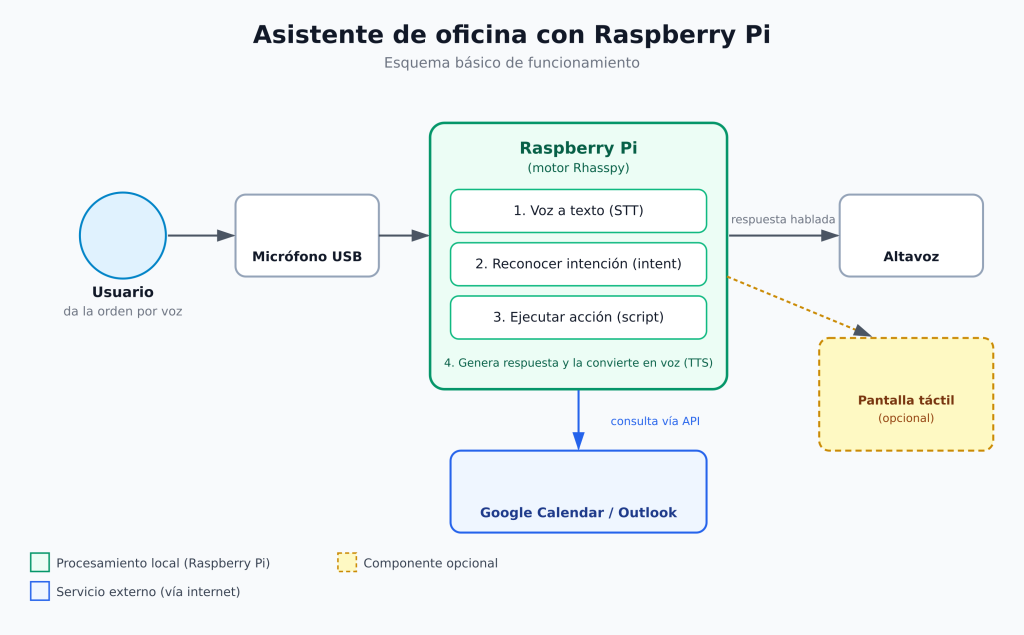
3. Materiales necesarios
- Raspberry Pi 4 o 5 (con 4 GB de RAM como mínimo; con 5 el reconocimiento de voz va notablemente más fluido).
- Tarjeta microSD de al menos 32 GB, clase 10.
- Micrófono USB o una placa de sonido compatible con Raspberry Pi (la Raspberry Pi no tiene entrada de audio nativa, así que necesitas sí o sí un micrófono externo).
- Altavoz USB o Bluetooth para que el asistente pueda responder por voz.
- Fuente de alimentación oficial para evitar problemas de estabilidad.
- Pantalla táctil pequeña (opcional, entre 3.5 y 7 pulgadas), si quieres además un panel visual con información.
- Carcasa para dejarlo integrado de forma discreta en una mesa de recepción o de despacho.
4. Paso 1: preparar la Raspberry Pi (referencia rápida)
Como comentaba al principio, este paso ya lo tengo explicado con detalle en otra entrada del blog, así que aquí solo el resumen: instala Raspberry Pi OS (la versión Lite es suficiente si no vas a usar pantalla; usa la versión con escritorio si vas a conectar una pantalla táctil), activa SSH desde el propio Raspberry Pi Imager, y actualiza el sistema con:
sudo apt update && sudo apt upgrade -ySi nunca has instalado Raspberry Pi OS, te recomiendo que revises primero esta entrada con el proceso completo paso a paso, y vuelvas aquí una vez tengas el sistema base funcionando.
5. Paso 2: añadir el hardware de audio
Conecta el micrófono USB y el altavoz a la Raspberry Pi. Comprueba que el sistema los detecta correctamente:
arecord -l
aplay -l
Ambos comandos deben mostrarte al menos un dispositivo de grabación y uno de reproducción. Si no aparece ninguno, revisa la conexión USB o prueba en otro puerto antes de continuar; sin audio funcionando correctamente a este nivel, Rhasspy no podrá escuchar ni responder.
6. Paso 3: instalar Rhasspy, el motor del asistente
La forma más sencilla de instalar Rhasspy es mediante Docker, que evita tener que gestionar dependencias manualmente:
sudo apt install -y docker.io
sudo docker run -d -p 12101:12101 \
  --name rhasspy \
  --restart unless-stopped \
  -v "$HOME/.config/rhasspy/profiles:/profiles" \
  --device /dev/snd:/dev/snd \
  rhasspy/rhasspy \
  --user-profiles /profiles \
  --profile es
El flag --profile es indica que quieres el perfil en español desde el primer arranque. Una vez ejecutado, accede al panel web de Rhasspy desde cualquier navegador de tu red local, apuntando a la IP de la Raspberry Pi:
http://IP_DE_TU_RASPBERRY:121017. Paso 4: configurar el reconocimiento de voz en español
Dentro del panel web de Rhasspy:
- Ve a la pestaña Settings.
- En Speech to Text, selecciona el motor de reconocimiento de voz (Rhasspy incluye varias opciones; para español, los modelos basados en Kaldi o Vosk ofrecen un buen equilibrio entre precisión y consumo de recursos en una Raspberry Pi).
- En Text to Speech, elige la voz que quieres que use el asistente para responder.
- En Microphone, selecciona el dispositivo de audio que detectaste en el paso 2.
- Guarda los cambios y reinicia el servicio desde el propio panel.
Haz una prueba rápida hablando cerca del micrófono para confirmar que Rhasspy transcribe correctamente lo que dices antes de seguir configurando nada más.
8. Paso 5: definir las órdenes que entenderá tu asistente
Esta es la parte más importante del proyecto: decidir qué frases quieres que tu asistente reconozca y qué debe hacer con cada una. Rhasspy funciona mediante intents (intenciones): plantillas de frases asociadas a una acción concreta.
Un ejemplo sencillo, en la pestaña Sentences del panel:
[QueTiempoHace]
qué tiempo hace
cómo está el tiempo hoy

[ProximaReunion]
cuál es mi próxima reunión
qué reuniones tengo hoy

[PonTemporizador]
pon un temporizador de (0..60){minutos} minutos
avísame en (0..60){minutos} minutos
Cada uno de estos bloques define una intención que, cuando Rhasspy la reconoce, dispara un evento que puedes capturar con un pequeño script (en Python, por ejemplo) para ejecutar la acción real: consultar una API del tiempo, leer tu calendario, o programar un temporizador con un aviso sonoro.
9. Paso 6: conectar el asistente con tu calendario
Para que el asistente pueda leerte la agenda en voz alta, necesitas conectar un pequeño script con la API de Google Calendar (o Microsoft Graph, si usas Outlook/Office 365):
- Crea un proyecto en Google Cloud Console y activa la API de Google Calendar.
- Genera credenciales de tipo «Cuenta de servicio» o «OAuth Desktop», según prefieras autenticar el acceso.
- Instala la librería cliente de Google en la Raspberry Pi:
pip install --break-system-packages google-api-python-client google-auth-httplib2 google-auth-oauthlib- Escribe un script sencillo en Python que consulte los próximos eventos del calendario y devuelva el texto que Rhasspy debe leer en voz alta. Rhasspy permite ejecutar este tipo de scripts como «handlers» asociados a cada intent, de forma que cuando reconoce la frase «qué reuniones tengo hoy», ejecuta tu script y convierte el resultado en voz automáticamente.
Este es, sin duda, el paso que requiere más trabajo de programación del proyecto entero, pero también el que le da verdadero sentido práctico dentro de una oficina.
10. Paso 7: arranque automático y pantalla opcional
Para que el asistente esté siempre disponible sin depender de que alguien lance manualmente el contenedor tras cada reinicio, asegúrate de que Docker arranca automáticamente con el sistema:
sudo systemctl enable dockerComo el contenedor de Rhasspy ya se creó con la opción --restart unless-stopped, se recuperará solo tanto si se reinicia la Raspberry Pi como si el propio contenedor falla en algún momento.
Si has añadido una pantalla táctil, puedes complementar el asistente de voz con un pequeño panel web (por ejemplo, un dashboard hecho en HTML mostrado a pantalla completa con el navegador Chromium en modo kiosco) que muestre la agenda del día o el estado de las salas de reuniones, de forma que el asistente no dependa únicamente de la voz para ser útil.
11. Coste aproximado del proyecto
Sumando Raspberry Pi, tarjeta microSD, micrófono USB, altavoz y carcasa, el proyecto completo se mueve habitualmente entre 80 y 150 euros, dependiendo del modelo de Raspberry Pi que elijas y si añades o no la pantalla táctil. Es una inversión claramente inferior a cualquier solución comercial de asistente para oficinas con funciones equivalentes, aunque como verás en la conclusión, el coste en tiempo de configuración es la otra cara de esa moneda.
12. Conclusión: ¿vale la pena montar un asistente de oficina?
Depende de qué estés buscando exactamente. Si tu objetivo es tener algo que funcione «de fábrica» en cinco minutos con la misma pulcritud que un Google Nest o un Amazon Echo, este proyecto te va a decepcionar: requiere tiempo de configuración, algo de programación en Python para conectar cada función con su acción real, y mantenimiento ocasional.
Pero si lo que buscas es un asistente hecho a medida de las necesidades reales de tu oficina, sin depender de servicios de terceros, sin cuotas mensuales, y con control total sobre dónde van tus datos (algo especialmente relevante si por tu actividad manejas información de clientes que prefieres no enviar a la nube de un gigante tecnológico), entonces sí, merece completamente la pena. El coste de materiales es bajo, la tecnología (Rhasspy) es madura y estable, y el resultado final es un asistente que hace exactamente lo que tu negocio necesita, ni más ni menos.
Mi recomendación honesta: empieza por una o dos funciones muy concretas (la consulta de agenda y un temporizador, por ejemplo), consigue que funcionen de forma sólida, y ve ampliando el asistente poco a poco según vayas viendo qué tareas repites más en el día a día de tu oficina. Es un proyecto que crece contigo, no algo que tengas que dejar terminado a la primera.
Si te animas a montar el tuyo, cuéntame en los comentarios qué funciones añadirías tú a un asistente de oficina.