
Este error me lo encontré en uno de los PCs del parque que tenemos en la empresa en la que trabajo. Un usuario necesitaba instalar una aplicación de gestión bastante antigua que requería .NET Framework 3.5, y al intentar activarlo desde las características de Windows, el proceso se quedaba a medias y terminaba mostrando el código 0x800f081f. Lo mismo pasaba si se intentaba desde el propio instalador de la aplicación: fallaba justo en el mismo punto.
Como administro varios equipos dentro del parque de PCs de la empresa, este tipo de errores los tengo que resolver con cierta regularidad, y siempre intento documentar el proceso exacto que me ha funcionado, tanto para tenerlo a mano la próxima vez como para no tener que reinventar la rueda cada vez que aparece. En esta entrada te traigo, paso a paso, todo lo que probé hasta dar con la solución definitiva, además de una particularidad de los entornos de empresa (con Directiva de Grupo de por medio) que puede estar detrás de este error y que casi ningún tutorial menciona.
Índice
- ¿Qué significa el error 0x800f081f?
- Solución 1: activar .NET Framework 3.5 desde el Panel de Control
- Solución 2: reparar archivos de sistema con SFC y DISM
- Solución 3: instalar .NET Framework 3.5 usando el medio de instalación de Windows
- Solución 4: especificar una ruta de origen alternativa (Add Roles and Features)
- Solución 5: revisar la Directiva de Grupo (el motivo real en mi caso)
- Solución 6: reiniciar los componentes de Windows Update
- Solución 7: desactivar temporalmente el antivirus de terceros
- Conclusión
1. ¿Qué significa el error 0x800f081f?
El código 0x800f081f corresponde internamente a CBS_E_SOURCE_MISSING, y en términos sencillos significa que Windows no encuentra los archivos de origen necesarios para completar la instalación o activación de una característica concreta. Aunque puede aparecer en el contexto de actualizaciones acumulativas normales, en la inmensa mayoría de los casos este error está directamente relacionado con .NET Framework 3.5, ya sea porque un usuario intenta activarlo manualmente desde las características de Windows, o porque una aplicación (a menudo software de gestión más antiguo, como me pasó a mí) lo necesita como requisito y falla al intentar instalarlo por su cuenta.
Las causas más habituales son:
- Windows intenta descargar los archivos necesarios desde Windows Update, pero algo bloquea esa descarga: la conexión, los propios servidores de Microsoft, o una directiva de grupo que restringe las descargas de componentes opcionales.
- Archivos del sistema relacionados con .NET Framework dañados o eliminados accidentalmente.
- Restos de instalaciones anteriores incompletas o corruptas.
- En equipos de empresa con imágenes de sistema personalizadas («optimizadas» o recortadas para ahorrar espacio), es posible que se hayan eliminado componentes que Windows Update necesita para completar la instalación.
2. Solución 1: activar .NET Framework 3.5 desde el Panel de Control
Es el primer paso lógico, y el más directo si el error aparece justo al intentar activar la característica manualmente:
- Pulsa
Windows + R, escribeappwiz.cply pulsa Enter. - En la ventana de Programas y características, haz clic en «Activar o desactivar las características de Windows» en el panel lateral izquierdo.
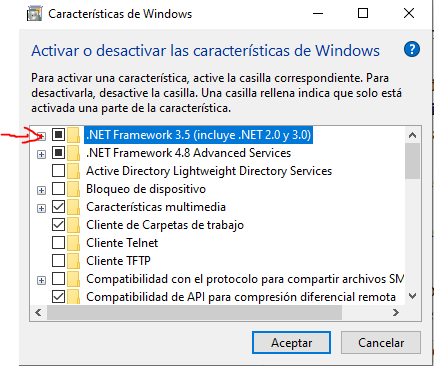
- Busca la entrada «.NET Framework 3.5 (incluye .NET 2.0 y 3.0)».
- Si la casilla está vacía, márcala y pulsa Aceptar. Si te pregunta cómo obtener los archivos necesarios, selecciona «Permitir que Windows Update descargue los archivos».
- Si la casilla ya estaba marcada pero el error persiste, desmárcala, reinicia el equipo, y vuelve a repetir el proceso desde cero.
3. Solución 2: reparar archivos de sistema con SFC y DISM
Si el paso anterior no funciona, el siguiente movimiento lógico es descartar corrupción en los propios archivos de sistema:
- Pulsa
Windows + Xy selecciona Terminal (Administrador). - Ejecuta primero:
DISM /Online /Cleanup-Image /RestoreHealth- Cuando termine, ejecuta:
sfc /scannow- Reinicia el equipo y vuelve a intentar activar .NET Framework 3.5 desde el paso anterior.
4. Solución 3: instalar .NET Framework 3.5 usando el medio de instalación de Windows
Esta fue, en mi caso, la solución que finalmente funcionó a nivel técnico (aunque como te cuento más abajo, la causa real era otra). En lugar de dejar que Windows intente descargar los archivos desde internet, se le indica que los busque directamente en una ISO de Windows 11 montada:
- Descarga la ISO oficial de Windows 11 (si en tu blog tienes ya una entrada explicando cómo hacerlo, es un buen momento para enlazarla aquí) y móntala haciendo doble clic sobre ella. Anota la letra de unidad que se le asigna, por ejemplo
D:. - Abre Terminal como administrador y ejecuta:
DISM /Online /Enable-Feature /FeatureName:NetFx3 /All /LimitAccess /Source:D:\sources\sxs- Sustituye
D:por la letra real de tu unidad montada. Este comando le dice a Windows explícitamente dónde encontrar los archivos, en lugar de depender de Windows Update. - Deja que el proceso termine y reinicia el equipo.
5. Solución 4: especificar una ruta de origen alternativa (Add Roles and Features)
Si tu equipo es una versión Server o gestionas la característica a través del Asistente para agregar roles y características, existe una opción equivalente dentro del propio asistente gráfico:
- Abre el Administrador del servidor y ve a Agregar roles y características.
- Al llegar a la selección de características, marca .NET Framework 3.5.
- Si aparece un aviso de que no se pueden instalar los archivos de origen, haz clic en «Especificar una ruta de acceso alternativa de origen».
- Indica una ruta que contenga los archivos necesarios (por ejemplo, la misma carpeta
sources\sxsde una ISO montada, o una ruta compartida en red con los archivos de instalación, muy útil si gestionas varios equipos del parque de PCs y quieres evitar montar la ISO en cada uno).
6. Solución 5: revisar la Directiva de Grupo (el motivo real en mi caso)
Aquí está el motivo real detrás de mi problema, y es algo que casi ningún tutorial genérico menciona porque está pensado para usuarios domésticos, no para entornos de empresa: en muchas organizaciones, por motivos de control y ancho de banda, existe una directiva de grupo (GPO) que impide a los equipos descargar componentes opcionales directamente desde los servidores de Windows Update, obligando a que ese tipo de instalaciones se sirvan desde un origen específico (como un WSUS interno) o quedando directamente bloqueadas.
Si administras varios equipos en un entorno de empresa, revisa esto antes de perder más tiempo con lo anterior:
- Pulsa
Windows + R, escribegpedit.mscy pulsa Enter (si el equipo está en un dominio, esta configuración puede venir heredada desde una GPO centralizada, no necesariamente configurada en el propio equipo). - Ve a Configuración del equipo > Plantillas administrativas > Sistema.
- Busca la directiva «Especificar configuración para la instalación de componentes opcionales y reparación de componentes».
- Si está habilitada y apunta a un origen (como un recurso compartido de red) que no está disponible, accesible o correctamente configurado, ahí tienes la causa real del error: el equipo no puede llegar ni a Windows Update ni al origen alternativo indicado por la política.
- Si tienes permisos para ello, corrige la ruta de origen que indica la directiva, o habilita temporalmente la opción de «Contactar con Windows Update directamente para descargar contenido de reparación», en lugar de depender de un origen interno que puede no estar bien configurado en ese equipo concreto.
En mi caso, efectivamente había una GPO heredada del dominio que apuntaba a un recurso compartido de red que ya no existía (fruto de una reorganización de servidores anterior), y ese era el verdadero motivo por el que ni la descarga desde Windows Update ni la instalación automática funcionaban correctamente en ese equipo.
7. Solución 6: reiniciar los componentes de Windows Update
Si nada de lo anterior soluciona el problema, conviene descartar también una caché de Windows Update corrupta:
net stop wuauserv
net stop cryptSvc
net stop bits
net stop msiserver
ren C:\Windows\SoftwareDistribution SoftwareDistribution.old
ren C:\Windows\System32\catroot2 catroot2.old
net start wuauserv
net start cryptSvc
net start bits
net start msiserver
Reinicia el equipo tras ejecutar estos comandos e inténtalo de nuevo.
8. Solución 7: desactivar temporalmente el antivirus de terceros
Un antivirus de terceros (no el Defender de Windows) puede llegar a interferir con la instalación de componentes del sistema, bloqueando temporalmente archivos que .NET Framework necesita copiar durante el proceso. Si gestionas un parque de equipos con un antivirus corporativo centralizado, prueba a desactivar temporalmente la protección en tiempo real (nunca lo desinstales de un equipo de empresa sin autorización) mientras repites el proceso de instalación, y vuelve a activarlo justo después.
9. Conclusión
El error 0x800f081f, en la gran mayoría de los casos que te vas a encontrar, gira alrededor de .NET Framework 3.5 y de dónde está intentando Windows obtener los archivos necesarios para instalarlo. Los pasos técnicos (activar la característica, SFC/DISM, instalar desde la ISO montada) resuelven el problema en la mayoría de equipos domésticos. Pero si trabajas, como yo, administrando un parque de PCs en una empresa con dominio y directivas de grupo, no te olvides de revisar la configuración de origen de componentes opcionales antes de darte por vencido: puede ahorrarte mucho tiempo, porque ningún comando de reparación va a solucionar un problema causado por una GPO que apunta a un recurso de red que ya no existe.
Si te ha aparecido este error, tanto en un equipo doméstico como en un entorno de empresa con dominio, cuéntame en los comentarios qué solución concreta te ha funcionado, para seguir completando esta guía con casos reales.