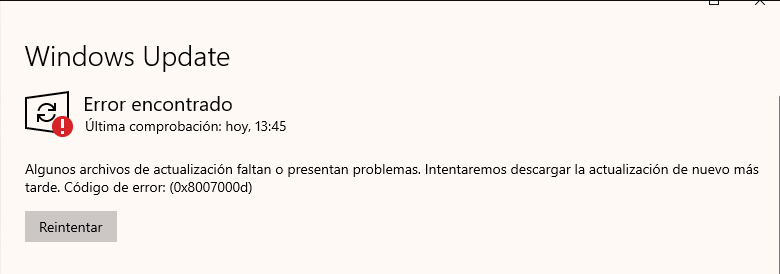
Hace unas semanas un amigo me trajo su ordenador con un problema que, según él, llevaba «días sin dejarle actualizar». Windows 11 se quedaba clavado cada vez que intentaba instalar una actualización, mostrando el temido código 0x8007000d, y por más que reiniciaba y volvía a intentarlo, el resultado era siempre el mismo.
Me puse manos a la obra, y lo que en un principio pensé que sería cuestión de un solucionador de problemas y listo, acabó siendo un proceso de varias horas probando distintas soluciones hasta dar con la combinación exacta que lo arregló de forma definitiva. En esta entrada te traigo, en orden, absolutamente todos los pasos que probé, de menor a mayor intensidad, para que si te ha aparecido este mismo error no tengas que perder el tiempo que perdí yo probando cosas al azar.
Índice
- ¿Qué significa el error 0x8007000d?
- Antes de nada: revisa el historial de actualizaciones
- Solución 1: el solucionador de problemas de Windows Update
- Solución 2: comprobar y reparar archivos de sistema con SFC y DISM
- Solución 3: reiniciar los componentes de Windows Update manualmente
- Solución 4: comprobar la integridad del disco con CHKDSK
- Solución 5: revisar drivers conflictivos (el paso que me sacó del apuro)
- Solución 6: eliminar software de terceros que interfiere
- Solución 7: como último recurso, actualización in situ (in-place upgrade)
- Conclusión
1. ¿Qué significa el error 0x8007000d?
El código 0x8007000d se traduce literalmente como «Los datos no son válidos». En la práctica, aparece cuando Windows Update encuentra algún archivo necesario para completar la actualización que está dañado, incompleto o directamente ausente, y el sistema rechaza continuar con la instalación para no dejar el equipo en un estado inconsistente.
Es un error que puede aparecer tanto en actualizaciones acumulativas normales como en actualizaciones de función más grandes (como el salto a una nueva versión de Windows 11, por ejemplo a 24H2 o 25H2), y las causas más habituales suelen encajar en alguno de estos grupos:
- El almacén de componentes de Windows (CBS, Component-Based Servicing) está dañado.
- Archivos protegidos del sistema han sido alterados o corrompidos.
- La caché de actualizaciones, en la carpeta
SoftwareDistribution, contiene restos de descargas anteriores fallidas que entran en conflicto con la nueva descarga. - Drivers desactualizados o incompatibles (las tarjetas gráficas NVIDIA son, sorprendentemente, un causante muy habitual) que bloquean el proceso de reemplazo de componentes durante la actualización.
2. Antes de nada: revisa el historial de actualizaciones
Este fue mi primer paso, y te recomiendo que sea también el tuyo, porque te ahorra tiempo más adelante. Antes de lanzarte a probar comandos, revisa exactamente qué actualización concreta está fallando:
- Pulsa
Windows + R, escribems-settings:windowsupdate-historyy pulsa Enter. - Se abrirá el historial de actualizaciones. Busca las entradas marcadas como fallidas, con el código 0x8007000d junto a ellas.
- Anota el identificador KB de esa actualización concreta. Te será útil más adelante si necesitas descargarla manualmente desde el catálogo de Microsoft Update, o si quieres buscar información específica sobre esa actualización en la web de soporte de Microsoft.
3. Solución 1: el solucionador de problemas de Windows Update
Es el paso más básico, pero conviene empezar por aquí porque a veces resuelve el problema en menos de un minuto:
- Abre Configuración (
Windows + I). - Ve a Sistema > Solución de problemas > Otros solucionadores de problemas.
- Busca «Windows Update» y pulsa Ejecutar.
- Espera a que termine el análisis, aplica las correcciones que sugiera, y reinicia el equipo.
- Vuelve a Windows Update e inténtalo de nuevo.
En el caso de mi amigo, el solucionador terminó con un «No se encontraron problemas», así que tocó seguir bajando en la lista.
4. Solución 2: comprobar y reparar archivos de sistema con SFC y DISM
Este es, con diferencia, el paso que más veces resuelve este error concreto, porque ataca directamente la causa más habitual: archivos de sistema corruptos.
- Pulsa
Windows + Xy selecciona Terminal (Administrador) o Windows PowerShell (Administrador). - Ejecuta primero DISM para reparar el almacén de componentes:
DISM /Online /Cleanup-Image /StartComponentCleanup
DISM /Online /Cleanup-Image /RestoreHealth- Cuando termine (puede tardar varios minutos, ten paciencia y no cierres la ventana), ejecuta el comprobador de archivos de sistema:
sfc /scannow- Deja que el análisis termine por completo. Si SFC encuentra y repara archivos dañados, reinicia el equipo e intenta la actualización de nuevo.
5. Solución 3: reiniciar los componentes de Windows Update manualmente
Si los comandos anteriores no bastan, el siguiente paso es «resetear» los componentes propios de Windows Update, forzando a que se reconstruyan desde cero:
- Abre PowerShell como administrador.
- Detén los servicios implicados:
net stop wuauserv
net stop cryptSvc
net stop bits
net stop msiserver- Renombra las carpetas de caché para que Windows las regenere limpias:
ren C:\Windows\SoftwareDistribution SoftwareDistribution.old
ren C:\Windows\System32\catroot2 catroot2.old- Vuelve a iniciar los servicios:
net start wuauserv
net start cryptSvc
net start bits
net start msiserver- Reinicia el equipo e inténtalo de nuevo.
6. Solución 4: comprobar la integridad del disco con CHKDSK
Un disco con sectores dañados puede corromper silenciosamente tanto los archivos que ya tienes en el sistema como los datos que se van descargando durante la actualización. Antes de asumir que es únicamente un problema de software, conviene descartar esto:
- Abre Terminal como administrador.
- Ejecuta primero un análisis no disruptivo, que no requiere reiniciar:
chkdsk C: /scan- Si el análisis reporta errores y quieres repararlos, ejecuta:
chkdsk C: /f- Este comando programará la reparación para el próximo reinicio, ya que no puede corregir errores en la unidad mientras Windows la está usando activamente. Reinicia el equipo y deja que el proceso termine por completo (puede tardar entre 5 y 15 minutos, dependiendo del tamaño del disco).
7. Solución 5: revisar drivers conflictivos (el paso que me sacó del apuro)
Aquí es donde estuvo, en mi caso concreto, el verdadero problema. Investigando un poco más a fondo, descubrí que el error 0x8007000d durante actualizaciones de función (como el salto de versión de Windows 11) está frecuentemente causado por un driver de tarjeta gráfica incompatible que el propio paquete de actualización intenta reemplazar y falla al hacerlo. Los drivers de NVIDIA, en particular, son un causante muy habitual de este bloqueo concreto en las rutas de actualización a 24H2 y 25H2.
En el equipo de mi amigo, efectivamente, el driver gráfico llevaba bastante tiempo sin actualizarse. Los pasos que seguí:
- Abre el Administrador de dispositivos (
Windows + X > Administrador de dispositivos). - Despliega Adaptadores de pantalla y localiza tu tarjeta gráfica.
- En vez de usar la opción de «Actualizar controlador» del propio Administrador de dispositivos (que a veces no descarga la versión más reciente), fui directamente a la web oficial del fabricante (en este caso, NVIDIA) y descargué el driver más reciente disponible para ese modelo concreto.
- Desinstalé el driver anterior por completo usando DDU (Display Driver Uninstaller) en modo seguro, para eliminar cualquier resto del driver antiguo que pudiera seguir interfiriendo.
- Instalé el driver nuevo, reinicié, y volví a intentar la actualización.
Esta vez sí, la actualización se completó sin ningún problema.
Solución 6: eliminar software de terceros que interfiere
Si después de todo lo anterior el error persiste, revisa si tienes instalado algún programa de «limpieza» o de optimización del sistema (tipo CCleaner y similares), ya que este tipo de herramientas puede eliminar o modificar archivos que Windows Update necesita, generando justo este error. También conviene desactivar temporalmente cualquier antivirus de terceros (no el Defender de Windows) mientras se instala la actualización, y realizar un inicio limpio de Windows (desde msconfig, desactivando temporalmente los servicios y programas de inicio no esenciales) para descartar conflictos con software en segundo plano.
9. Solución 7: como último recurso, actualización in situ (in-place upgrade)
Si ninguna de las soluciones anteriores funciona, queda un último recurso antes de plantearte una reinstalación limpia: la actualización in situ (in-place upgrade), que repara el sistema operativo manteniendo tus archivos, programas y configuración.
- Descarga la Herramienta de creación de medios desde la web oficial de Microsoft.
- Ejecútala y elige la opción de «Actualizar este PC ahora».
- Sigue el asistente, asegurándote de elegir la opción de conservar archivos personales y aplicaciones.
- Este proceso reinstala los archivos de sistema de Windows desde cero, sobre tu instalación actual, lo que corrige prácticamente cualquier corrupción de componentes que los pasos anteriores no hayan podido reparar.
10. Conclusión
El error 0x8007000d es de esos códigos que pueden tener causas muy distintas detrás de la misma pantalla de error, y por eso no existe un único «arreglalo así» que funcione siempre a la primera. Mi recomendación, con la experiencia de haber pasado por todo el proceso, es seguir el orden de esta entrada: empieza siempre por lo más sencillo y menos invasivo (el solucionador de problemas, SFC y DISM), y ve subiendo de intensidad solo si es necesario, revisando los drivers gráficos antes de plantearte nada más drástico como una actualización in situ.
En el caso de mi amigo, fue el driver de NVIDIA desactualizado el verdadero culpable, algo que no habría sospechado de entrada si no hubiera seguido descartando causas paso a paso. Así que si has llegado hasta aquí y SFC/DISM no te han resuelto nada, revisa tus drivers gráficos antes de asumir que necesitas una reinstalación completa.
Si te ha aparecido este error y ninguno de estos pasos te lo ha resuelto, cuéntame en los comentarios qué solución te ha funcionado a ti, entre todos podemos ir completando esta lista con más casos reales.