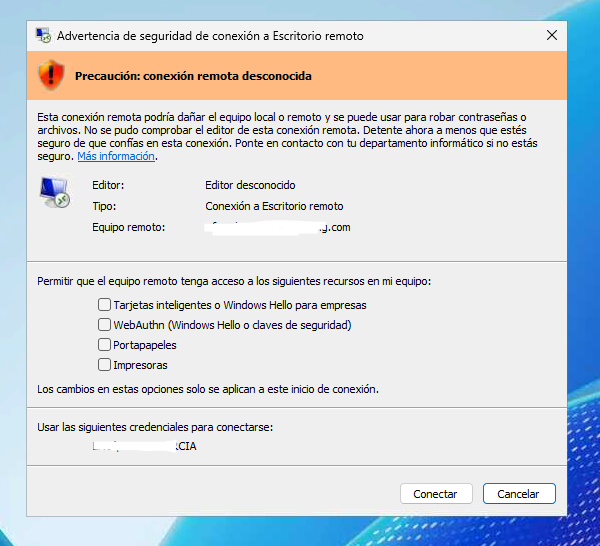
Desde hace un par de días, tras la actualización de Windows Update KB5083769, publicada el 15/04/2026 (dejo el enlace a la documentación oficial de Microsoft), muchos usuarios han empezado a ver un nuevo mensaje de Advertencia de seguridad al conectar por Escritorio remoto (RDP).
Esta actualización de seguridad tiene como objetivo alertarnos cuando nos conectamos a un Escritorio remoto que no puede ser verificado, algo que es totalmente correcto desde el punto de vista de la seguridad. Existen numerosos ataques que utilizan conexiones RDP maliciosas enviadas por correo electrónico para engañar a las víctimas, aprovechándose de funcionalidades como:
- El portapapeles compartido
- La redirección de unidades
- La impresión remota
- El robo de credenciales o datos sensibles
En estos casos, la advertencia es necesaria y recomendable.
Sin embargo, si trabajamos en un entorno controlado y seguro, donde nos conectamos siempre a los mismos servidores corporativos, este aviso puede resultar muy molesto, ya que aparece en cada conexión y nos obliga a seleccionar manualmente opciones como el portapapeles, impresoras o unidades compartidas.
En este artículo te mostraré cómo desactivar la advertencia de seguridad de conexión a Escritorio remoto de forma sencilla y controlada.
Índice
- Qué es una conexión de Escritorio remoto
- Cómo desactivar la advertencia de seguridad
- Cómo crear la clave de registro manualmente
- Cómo crear un script de PowerShell para aplicar la configuración
- Recomendaciones adicionales de seguridad
- Conclusión
Qué es una conexión de Escritorio remoto
Una conexión de Escritorio remoto (RDP – Remote Desktop Protocol) es una tecnología de Microsoft que permite conectarse de forma remota a otro equipo o servidor Windows y controlarlo como si estuviéramos delante físicamente.
Gracias a RDP podemos:
- Administrar servidores Windows
- Trabajar desde casa accediendo a nuestro equipo de la oficina
- Dar soporte técnico remoto
- Ejecutar aplicaciones corporativas en servidores centralizados
La conexión se realiza de forma cifrada mediante TLS, y Windows valida la identidad del servidor mediante un certificado digital. Cuando ese certificado no es reconocido o no puede validarse correctamente, Windows muestra la advertencia de seguridad que estamos intentando desactivar.
Cómo desactivar la advertencia de seguridad de conexión a Escritorio remoto
Importante:
Esta configuración solo debe aplicarse en entornos de confianza, como redes corporativas o servidores propios. No se recomienda desactivar esta advertencia en equipos personales que se conecten a servidores desconocidos.
Cómo crear la clave de registro manualmente
Para desactivar el mensaje de advertencia debemos crear una clave en el registro de Windows.
Pasos a seguir:
- Pulsa Inicio
- Escribe regedit y presiona Enter
- Navega hasta la siguiente ruta:
HKEY_LOCAL_MACHINE
 └─ Software
    └─ Policies
       └─ Microsoft
          └─ Windows NT
             └─ Terminal Services
└─ Client- Dentro de
Client, crea un nuevo valor:
- Tipo: DWORD (32 bits)
- Nombre:
RedirectionWarningDialogVersion - Valor:
1
- Cierra el editor del registro.
- Reinicia el equipo o la sesión para que los cambios tengan efecto.
A partir de este momento, la advertencia dejará de mostrarse al iniciar conexiones RDP.
Cómo crear un script de PowerShell para crear la clave de registro
Si necesitas aplicar esta configuración de forma rápida o en varios equipos, lo más recomendable es usar PowerShell.
Opción 1: Ejecutarlo directamente

- Abre PowerShell ISE o PowerShell como administrador.
- Copia y ejecuta el siguiente comando:
reg add "HKLM\Software\Policies\Microsoft\Windows NT\Terminal Services\Client" /v RedirectionWarningDialogVersion /t REG_DWORD /d 1 /fOpción 2: Crear un script .ps1
- Abre el Bloc de notas
- Copia el comando anterior
- Guarda el archivo como, por ejemplo:
Desactivar_Advertencia_RDP.ps1- Ejecuta el script con permisos de administrador.
Este método es ideal para:
- despliegues masivos
- scripts de inicio de sesión
- herramientas de gestión centralizada
Recomendaciones adicionales
Antes de desactivar esta advertencia, es recomendable:
- Asegurarse de que los servidores RDP usan certificados válidos
- Conectar siempre mediante nombre DNS y no por IP
- Mantener NLA (Network Level Authentication) activado
- Limitar el acceso RDP por firewall y VPN
- Aplicar esta configuración solo en equipos corporativos
De este modo se mantiene un buen equilibrio entre seguridad y usabilidad.
Conclusión
La advertencia de seguridad de Escritorio remoto introducida con la actualización KB5083769 tiene un objetivo claro: proteger a los usuarios frente a conexiones RDP maliciosas.
Sin embargo, en entornos corporativos controlados puede convertirse en una molestia recurrente. Mediante la configuración del registro de Windows o un sencillo script de PowerShell, es posible desactivar este aviso de forma segura y controlada, mejorando la experiencia de uso sin comprometer la seguridad.
Como siempre, la clave está en aplicar esta configuración solo donde sea apropiado y mantener buenas prácticas de seguridad en el acceso remoto.