Con el paso de los años he tenido que gestionar, almacenar y proteger cientos de contraseñas para clientes, servidores, máquinas virtuales, servicios en la nube y cuentas personales. Y si hay algo que he aprendido es que la improvisación nunca funciona: post‑its, blocs de notas, archivos en el escritorio… tarde o temprano llevan a pérdidas, filtraciones o caos organizativo.
Por eso hoy quiero hablar de KeePass, una herramienta que utilizo desde hace años y que considero imprescindible para cualquier profesional de IT, autónomo o usuario que quiera tomarse en serio la seguridad de sus credenciales.
Es multiplataforma, gratuita, de código abierto y extremadamente flexible. En esta entrada te explico cómo instalarla, cómo organizar tus contraseñas, cómo acceder desde el móvil o desde varios dispositivos, y cómo exportar tu baúl de contraseñas si cambias de equipo.
Índice
- ¿Qué es KeePass y por qué usarlo?
- Características principales
- Cómo instalar KeePass en Windows, macOS y Linux
- Crear tu primera base de datos segura
- Añadir y organizar contraseñas
- Cómo acceder al baúl desde el móvil (Android / iPhone)
- Acceso remoto y sincronización (OneDrive, Dropbox, Syncthing, NAS, etc.)
- Cómo exportar o migrar tu baúl a otra máquina
- Plugins útiles para ampliar KeePass
- Buenas prácticas de seguridad
- Conclusión
¿Qué es KeePass y por qué usarlo?
KeePass Password Safe es un gestor de contraseñas open-source, seguro y muy ligero. Su filosofía es simple:
Todas tus contraseñas almacenadas en un único archivo cifrado (.kdbx)
Protegido con:
- una contraseña maestra,
- y opcionalmente: archivo clave, YubiKey, o autenticación compuesta.
A diferencia de otros gestores, KeePass no depende de un servicio en la nube centralizado (como LastPass, 1Password o Bitwarden).
Tú decides dónde guardar tu archivo y cómo sincronizarlo: nube, NAS, pendrive, Git, etc.
Características principales
- ✔ Gratuito y de código abierto
- ✔ Multiplataforma (Windows, Linux, macOS, Android, iOS)
- ✔ Archivos cifrados con AES-256/ChaCha20
- ✔ Acceso mediante contraseña + archivo clave
- ✔ Compatible con autocompletado, portapapeles seguro y tiempo de borrado
- ✔ Permite archivos adjuntos (licencias, notas, PDFs…)
- ✔ Importación desde CSV, XML y otros gestores
- ✔ Exportación fácil en caso de migración
- ✔ Se puede sincronizar entre dispositivos
- ✔ No necesita conexión a Internet
Cómo instalar KeePass
Windows
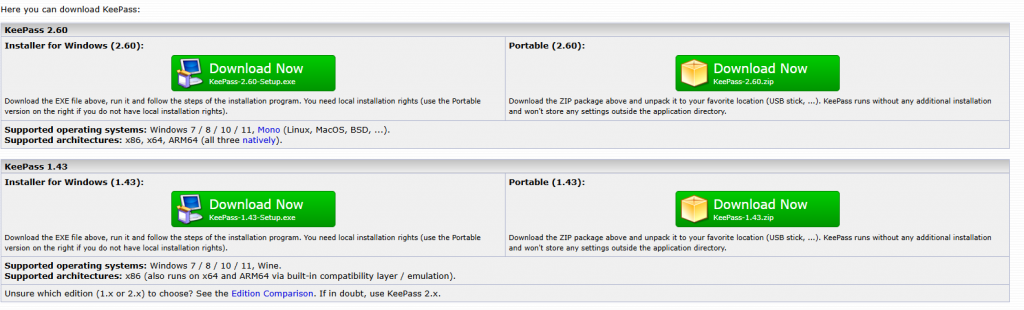
Usa la versión oficial KeePass 2.x (KeePass 1.x es más antigua).
https://keepass.info/download.html
macOS
KeePass no tiene instalación nativa, pero puedes usar:
- KeePassXC (recomendado): https://keepassxc.org
- KeeWeb (web/escritorio)
Linux
En muchas distros, basta con:
sudo apt install keepassxcKeePassXC es la opción más moderna en Linux.
Crear tu primera base de datos segura
- Abre KeePass / KeePassXC
- Haz clic en File → New…
- Elige el nombre de tu archivo:
Ejemplo:Passwords.kdbx - Establece una contraseña maestra fuerte
- (Opcional pero recomendado) Añade un archivo clave
- Guarda el archivo en un lugar seguro
Ejemplos de lugares seguros:
- OneDrive personal
- Carpeta en tu NAS con sincronización
- Un pendrive cifrado
Añadir y organizar contraseñas
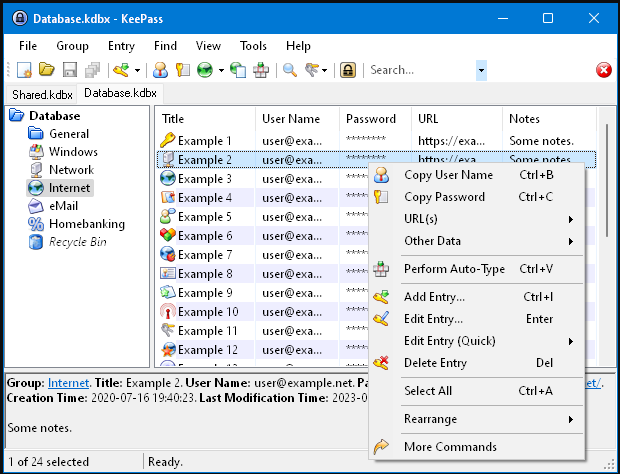
KeePass permite organizar entradas por grupos:
- Servidores
- Redes
- Servicios Cloud
- Webs
- Clientes
- Infraestructura
- Personal
Al crear una entrada puedes guardar:
- Usuario
- Contraseña
- URL
- Notas
- Archivos adjuntos
- Fecha de creación/modificación
- Campos personalizados (API keys, tokens…)
Puedes usar el generador integrado de contraseñas fuertes.
Cómo acceder al baúl desde el móvil
Android
Usa KeePassDX o Keepass2Android.
Ambos abren archivos .kdbx del PC.
Para sincronizar:
- OneDrive
- Dropbox
- Google Drive
- WebDAV
- Syncthing
- SMB (NAS)
iPhone / iPad
Usa:
- Strongbox (muy recomendado)
- KeePassium
- KeeWeb WebApp
Todos estos soportan:
- iCloud Drive
- OneDrive
- Dropbox
- Synology Drive
- Google Drive
Acceso remoto y sincronización
KeePass no tiene “sincronización propia”, pero puedes sincronizar el archivo .kdbx con cualquier servicio:
Opciones recomendadas:
- OneDrive (funciona muy bien si usas Windows + móvil)
- Syncthing (privado y sin nube)
- NAS Synology/QNAP con WebDAV
- Dropbox
- Nextcloud
KeePass admite “Abrir archivo remotos” desde:
https://...
webdav://...
smb://...
Cómo exportar o migrar tu base de datos a otra máquina
Si cambias de ordenador:
- Copia tu archivo
.kdbxa la nueva máquina - Instala KeePass o KeePassXC
- Abre el archivo con tu contraseña maestra
- (Si usabas archivo clave) copia también el archivo
.key
También puedes exportar:
Exportar a backup:
File → Export → KDBX 4 (recomendado)Exportar a CSV (NO recomendado salvo emergencia)
Permite migrar a otros gestores, pero deja el archivo en texto plano.
Plugins recomendados
KeePass tiene cientos de extensiones. Algunos útiles:
- KeePassRPC → compatible con KeeFox / KeePass browser plugin
- KeePassSync → sincronización avanzada
- KeeOtp → 2FA integrado
- KeeAgent → claves SSH dentro de KeePass
KeePassXC ya integra muchas funciones sin plugins.
Buenas prácticas de seguridad
- Usa contraseña maestra larga (15+ caracteres o frase)
- Considera usar archivo clave
- Nunca guardes la base en texto plano
- Activa el autoborrado del portapapeles
- Guarda una copia en tu NAS o pendrive cifrado
- No sincronices por email
- Revisa las contraseñas débiles y duplicadas
Conclusión
KeePass es una herramienta fundamental para cualquiera que gestione varias contraseñas al día, especialmente administradores de sistemas, técnicos IT, desarrolladores o usuarios que quieren elevar su nivel de seguridad.
Su filosofía libre, multiplataforma y sin dependencia de una nube centralizada lo convierte en una solución robusta, privada y altamente configurable. Además, la posibilidad de acceder desde el móvil, sincronizar mediante cualquier servicio y migrar fácilmente el baúl lo hace perfecto tanto para entornos profesionales como personales.
Si aún no has empezado a utilizar un gestor de contraseñas serio, hoy es el día ideal para montar tu primer baúl con KeePass.