
Cómo solucionarlo
Durante años he visto cómo administradores de sistemas se desesperan con algo tan aparentemente simple como las búsquedas en un servidor Windows. Cuando los usuarios empiezan a quejarse de que “el explorador va lento”, “no encuentra archivos” o “antes funcionaba mejor”, casi siempre el origen del problema está en el índice de Windows Search. Y aunque es un componente crítico para cualquier servidor de archivos, también es uno de los más sensibles a configuraciones incorrectas, índices corruptos o servicios mal instalados.
En esta entrada quiero compartir una guía clara para identificar los problemas con el windows search más comunes y las soluciones más efectivas. Además, incluyo un script de PowerShell que utilizo habitualmente para diagnosticar servidores con búsquedas lentas.
Índice
- Por qué el índice de Windows es tan importante
- Problemas más comunes con el índice de Windows
- El servicio Windows Search no está instalado
- Índice corrupto o incompleto
- Demasiadas carpetas o archivos indexados
- Cómo excluir las extensiones inecesarias en Windows Search
- Desde la interfaz gráfica:
- Tabla de extesiones recomendadas para excluir
- El índice está en un disco lento
- Antivirus interfiriendo
- Script de diagnóstico para búsquedas lentas en Windows Server
- Soluciones recomendadas según el diagnóstico
- Conclusion
Por qué el índice de Windows es tan importante
Windows Search no solo acelera las búsquedas:
- Permite buscar por contenido dentro de documentos
- Reduce la carga del disco
- Mejora la experiencia de los usuarios en entornos compartidos
- Evita que el explorador recorra carpetas gigantes de forma manual
Cuando el índice falla, todo el sistema de búsqueda se degrada.
Problemas más comunes con el índice de Windows
El servicio Windows Search no está instalado
En servidores Windows Server 2022, el rol Windows Search Service no viene activado por defecto. Sin él, el servidor no indexa nada, y las búsquedas funcionan en modo lento.
Síntomas:
- Búsquedas extremadamente lentas
- No se puede consultar el número de elementos indexados
- Errores COM como 80040154 Clase no registrada
Solución: instalar el rol.
Índice corrupto o incompleto
El índice puede dañarse por:
- Apagados bruscos
- Filtros (IFilter) que fallan
- Antivirus bloqueando el archivo Windows.edb
- Actualizaciones incompletas
Síntomas:
- Advertencias como “El proceso de host de filtro no respondió”
- El índice se reconstruye constantemente
- Resultados incompletos o inconsistentes
Solución: borrar el índice y regenerarlo.
En powershell
Uninstall-WindowsFeature Search-Service
Restart-Computer
Despues del Reinicio
Ejecutar el segundo comando de powershell
Install-WindowsFeature Search-Service
Restart-Computer
Demasiadas carpetas o archivos indexados
Indexar millones de archivos o carpetas innecesarias provoca:
- Lentitud
- Reindexaciones eternas
- Alto consumo de CPU y disco
Solución:
- Indexar solo carpetas necesarias
- Excluir logs, backups y carpetas con millones de archivos
Cómo excluir las extensiones inecesarias en Windows Search
Aquí decides qué extensiones NO deben indexarse o si solo deben indexarse por propiedades.
Desde la interfaz gráfica:
- Panel de control → Opciones de indización
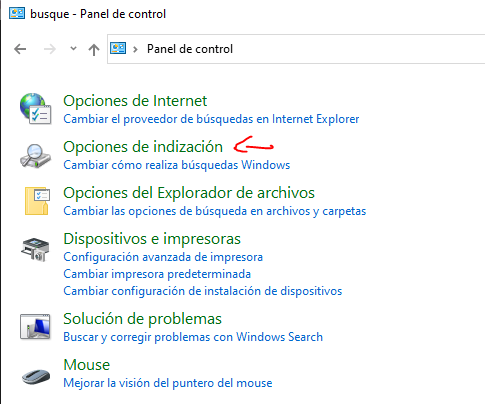
- Opciones avanzadas
- Pestaña Tipos de archivo
- Desmarca las extensiones que NO quieres indexar
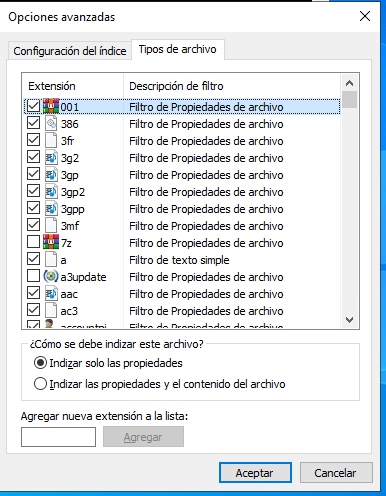
- O selecciona “Indexar solo propiedades” para evitar indexar contenido
Esto evita que Windows intente abrir archivos pesados o inútiles para el índice.
Tabla de extesiones recomendadas para excluir
| Categoría | Extensión | Motivo para excluir |
|---|---|---|
| Archivos grandes / binarios | .iso | Imágenes de disco muy pesadas, sin contenido indexable |
.vhd / .vhdx | Discos virtuales, extremadamente grandes | |
| .img | Igual que ISO, sin valor para búsquedas | |
.zip, .rar, .7z | Comprimidos, costosos de analizar | |
.exe, .dll, .msi | Binarios, no aportan contenido útil | |
| Temporales / sistema | .tmp | Archivos temporales que cambian constantemente |
| .bak | Copias de seguridad que generan reindexaciones | |
| .old | Versiones antiguas sin valor para búsqueda | |
| .log | Archivos de log enormes y en constante cambio | |
| .etl | Logs de diagnóstico del sistema | |
| Bases de datos / transacciones | .mdb, .accdb | Bases de datos que suelen estar bloqueadas |
.db, .sqlite | Archivos de BD que no deben indexarse | |
| .edb | Bases de datos internas (excepto la del índice) | |
.jrs, .jtx | Archivos de transacciones del índice | |
| Multimedia | .mp4, .avi, .mov | Muy pesados, no aportan contenido textual |
.mp3, .wav | Igual que los vídeos, sin contenido útil | |
.jpg, .png, .tif | Solo metadatos, no compensa indexarlos | |
| Otros | .iso, .img | Archivos de instalación o sistemas |
.psd, .ai | Archivos de diseño muy pesados |
El índice está en un disco lento
Si el archivo Windows.edb está en un HDD, el rendimiento cae en picado.
Solución: mover el índice a un SSD.
Antivirus interfiriendo
Muchos antivirus escanean continuamente el archivo del índice, bloqueándolo.
Solución: excluir la ruta del índice:
C:\ProgramData\Microsoft\Search\Data\Script de diagnóstico para búsquedas lentas en Windows Server
Este script permite revisar de un vistazo el estado del servicio, el índice, los eventos recientes, el tipo de disco y las exclusiones del antivirus. Es ideal para detectar problemas en minutos.
Write-Host "=== DIAGNOSTICO DE BUSQUEDAS LENTAS EN WINDOWS SERVER ===" -ForegroundColor Cyan

# Servicio Windows Search
Write-Host "`n[1] Estado del servicio Windows Search:" -ForegroundColor Yellow
Get-Service WSearch

# Eventos recientes del servicio
Write-Host "`n[2] Eventos recientes del servicio Windows Search:" -ForegroundColor Yellow
Get-EventLog -LogName Application -Source "Windows Search Service" -Newest 10

# Elementos indexados
Write-Host "`n[3] Numero de elementos indexados:" -ForegroundColor Yellow
$search = New-Object -ComObject Microsoft.Windows.Search.Indexer
$search.GetNumberOfItems()

# Carpetas indexadas
Write-Host "`n[4] Carpetas indexadas:" -ForegroundColor Yellow
$search.GetScopeStatistics()

# Tipo de disco
Write-Host "`n[5] Tipo de disco:" -ForegroundColor Yellow
Get-PhysicalDisk | Select FriendlyName, MediaType, HealthStatus, OperationalStatus

# Exclusiones antivirus
Write-Host "`n[6] Exclusiones del antivirus:" -ForegroundColor Yellow
Get-MpPreference | Select -ExpandProperty ExclusionPath

Write-Host "`n=== FIN DEL DIAGNOSTICO ===" -ForegroundColor Cyan
Soluciones recomendadas según el diagnóstico
| Problema detectado | Solución |
|---|---|
| Servicio no instalado | Instalar Windows Search Service |
| Índice corrupto | Borrar y regenerar el índice |
| Demasiados elementos indexados | Reducir rutas indexadas |
| Disco lento | Mover índice a SSD |
| Antivirus bloqueando | Añadir exclusiones |
| Filtros que fallan | Reparar Office/IFilters |
Conclusión
El índice de Windows es una pieza clave en cualquier servidor de archivos, pero también es una de las que más problemas puede dar si no está bien configurada. Con un diagnóstico adecuado y unos ajustes básicos, es posible recuperar un rendimiento excelente y evitar que los usuarios sufran búsquedas eternas.
Aprovecho para recomendarte los comandos para reparar Windows este articulo te puede ser de mucha ayuda.
Si te ha servido de ayuda dejamelo saber en los comentarios.