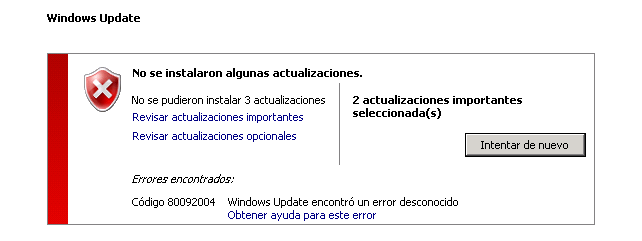
Cada vez que Windows Update falla, la sensación es siempre la misma: frustración, tiempo perdido y la incómoda duda de si el problema es del sistema o de algo que hemos hecho mal.
Recientemente me encontré con el error 80092004, un fallo que impide instalar actualizaciones críticas o acumulativas y que aparece sin demasiadas pistas. Como suelo trabajar con equipos de clientes, este tipo de errores me toca resolverlos casi a diario, así que decidí documentarlo de forma clara para que cualquiera pueda solucionarlo sin complicaciones.
El error 80092004 está relacionado casi siempre con problemas criptográficos, paquetes dañados o descargas corruptas que Windows no puede validar. Por suerte, tiene solución, y en esta guía te explico Cómo solucionar el error de Windows Update 80092004 paso por paso con métodos contrastados que funcionan.
Índice
- ¿Qué significa el error 80092004 en Windows Update?
- Cómo solucionar el error 80092004 (guía completa)
- Borrar la caché de Windows Update (Solución más común)
- Ejecutar el solucionador de problemas de Windows Update
- Eliminar el paquete KB que esté causando el fallo
- Reparar archivos del sistema con SFC y DISM
- Instalar manualmente la actualización desde Microsoft Update Catalog
- Quitar unidades externas y reiniciar
- Restaurar el sistema o reparar Windows (último recurso)
- Conclusión
¿Qué significa el error 80092004 en Windows Update?
El código 80092004 indica que Windows no consigue verificar la información criptográfica necesaria para instalar una actualización.
Esto puede deberse a:
- Actualizaciones dañadas
- Archivos corruptos en la carpeta SoftwareDistribution
- Paquetes KB defectuosos que deben retirarse
- Componentes de Windows Update mal configurados
Cómo solucionar el error 80092004 (guía completa)
Aquí tienes las soluciones ordenadas de más simple a más efectiva.
Borrar la caché de Windows Update (Solución más común)
La carpeta SoftwareDistribution almacena los archivos de actualizaciones. Si uno se corrompe, aparece el error.
Pasos a seguir:
- Abre CMD como administrador
- Detén los servicios:
net stop wuauserv
net stop bits- Abre esta ruta:
C:\Windows\SoftwareDistribution\- Elimina todo el contenido (NO la carpeta).
- Entra de nuevo en CMD y arranca los servicios:
net start wuauserv
net start bits
Con esto forzamos a Windows a descargar actualizaciones nuevas desde cero.
Ejecutar el solucionador de problemas de Windows Update
Microsoft recomienda este paso como diagnóstico inicial.
Pasos:
- Configuración → Solucionar problemas
- Otros solucionadores de problemas
- Ejecuta Windows Update
Esta herramienta repara configuraciones incorrectas o componentes dañados
Eliminar el paquete KB que esté causando el fallo
Si el error empezó justo después de un KB concreto, elimínalo con DISM.
Pasos:
- CMD como administrador
- Ver paquetes instalados:
Dism /online /Get-Packages- Localiza el paquete instalado justo antes del error
- Elimínalo:
dism.exe /online /remove-package /packagename:NOMBRE_DEL_PAQUETE /norestart- Limpia archivos sobrantes:
Dism.exe /online /Cleanup-Image /StartComponentCleanupEsto soluciona problemas provocados por actualizaciones defectuosas.
Reparar archivos del sistema con SFC y DISM
Muy útil cuando el error proviene de corrupción interna. Te recomiendo esta otra entrada de donde hablo de comandos para reparar windows
Ejecuta:
sfc /scannowY luego:
DISM /online /cleanup-image /restorehealthDISM repara componentes del sistema y SFC reconstruye archivos dañados.
Instalar manualmente la actualización desde Microsoft Update Catalog
Si identificas qué KB falla:
- Entra en: https://catalog.update.microsoft.com
- Busca el número KB
- Descarga la versión compatible
- Instálala manualmente
Esto evita que Windows Update tenga que descargar o validar el paquete.
Quitar unidades externas y reiniciar
Sorprendentemente, Windows Report confirma que unidades USB o discos externos pueden causar este error.
Desconéctalos, reinicia e intenta de nuevo.
Restaurar el sistema o reparar Windows (último recurso)
Si nada funciona:
- Usa Restaurar Sistema
- O repara Windows desde WinRE con “Reparación de inicio”
Conclusión
El error 80092004 puede parecer complicado, pero en realidad se debe casi siempre a archivos corruptos o a una actualización problemática. Por suerte, Windows ofrece varias formas de corregirlo sin necesidad de reinstalar el sistema.
La solución más habitual suele ser limpiar la carpeta de SoftwareDistribution o eliminar el KB defectuoso con DISM. Y en los casos más complejos, SFC y DISM consiguen reparar los componentes críticos para que Windows Update vuelva a funcionar.
Mi recomendación es empezar siempre por lo más sencillo, ir comprobando y avanzar solo si el error persiste. Con estos pasos, podrás resolver el problema rápidamente tanto en tu PC como en los de tus clientes.