
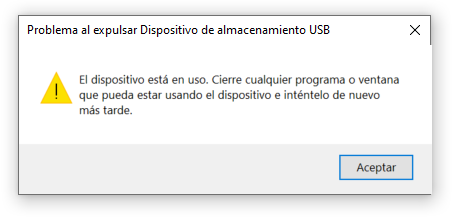
A todos nos ha pasado: conectas un USB, trabajas con tus archivos y, cuando intentas expulsarlo de forma segura, Windows te lanza ese temido mensaje:
“Problemas al expulsar Dispositivo de almacenamiento USB. El dispositivo está en uso.”
Cierras todo lo que estabas usando, revisas las ventanas una por una… pero aún así el mensaje insiste.
¿Quién está usando el USB? ¿Qué proceso misterioso impide que puedas retirarlo sin riesgo?
En esta entrada quiero contarte cómo diagnostico este problema cuando me ocurre a mí o a algún usuario al que doy soporte. Verás que Windows tiene sus trucos ocultos, pero afortunadamente también tenemos herramientas para detectar al culpable.
Índice
- ¿Por qué Windows impide expulsar el USB?
- Métodos para detectar qué proceso está bloqueando la expulsión
2.1. Usar el Monitor de Recursos
2.2. Usar el Administrador de tareas (cuando el bloqueo es obvio)
2.3. Utilizar Process Explorer (la herramienta definitiva)
2.4. Comandohandle.exepara usuarios avanzados - ¿Qué hacer cuando el proceso bloqueante es del sistema?
- Consejos para evitar el problema en el futuro
- Conclusión
1. ¿Por qué Windows impide expulsar el USB?
Windows protege la integridad de los datos del dispositivo.
Si algún programa mantiene un archivo abierto, aunque sea en segundo plano, la expulsión se bloquea.
Algunos ejemplos frecuentes:
- Explorador de archivos aún mostrando la carpeta del USB.
- Fotos o vídeos abiertos desde el dispositivo.
- Archivos indexados por Windows Search.
- Programas que sincronizan o catalogan (OneDrive, Google Drive, Lightroom…).
- Antivirus analizando el contenido.
- Servicios que crean miniaturas o previsualizaciones.
La clave está en identificar qué proceso lo está manteniendo “ocupado”.
2. Métodos para detectar qué proceso está bloqueando la expulsión
2.1. Usar el Monitor de recursos (integrado en Windows)
Windows incluye una herramienta muy potente que muchos usuarios no conocen:
Cómo acceder:
- Pulsa Ctrl + Shift + Esc → se abre el Administrador de tareas
- Ve a la pestaña Rendimiento
- Abajo, selecciona Abrir Monitor de recursos
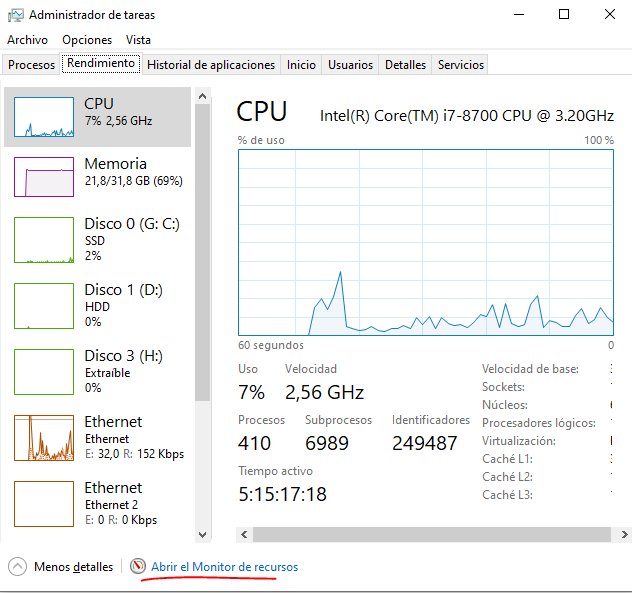
Una vez dentro:
- Ve a la pestaña CPU
- En la sección “Archivos asociados” (Handle), usa la barra de búsqueda.
- Escribe el nombre de la unidad USB, por ejemplo:
H:\- o parte del nombre de una carpeta del USB.
El Monitor mostrará qué procesos tienen archivos abiertos en esa unidad.
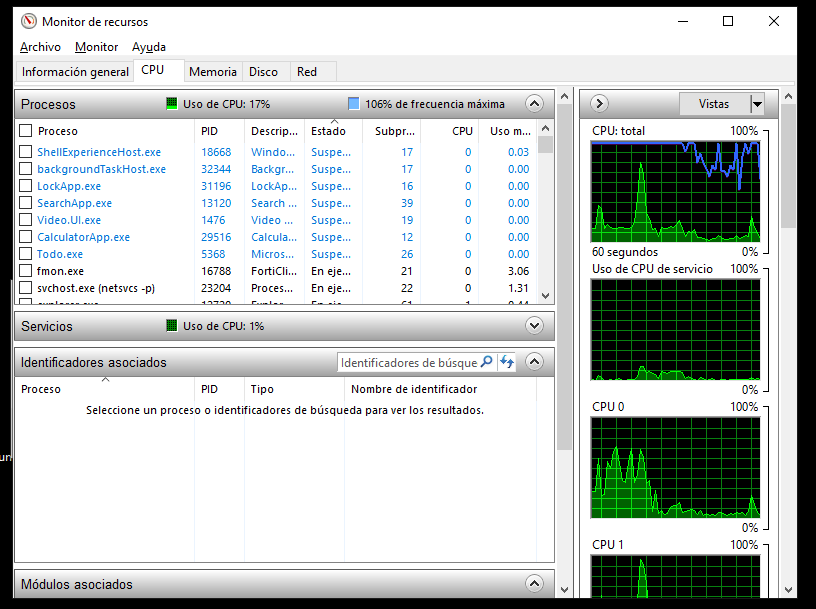
Suele ser un método rápido, visual y sin instalar nada.
En mi caso no veia nada así que vamos a por el segundo metodo.
2.2. Administrador de tareas (solo útil para casos simples)
No es la herramienta más precisa, pero si recientemente usaste un programa para abrir algo en el USB, puede que siga ahí.
Revisa en Procesos:
- Explorador de Windows
- Word, Excel, Adobe Reader
- Visualizadores de imágenes
- Reproductores multimedia
- Aplicaciones de sincronización
Si hay sospechosos activos, ciérralos y vuelve a probar la expulsión.
2.3. Process Explorer: la herramienta definitiva
Para mí, Process Explorer es la forma más rápida y fiable de detectar el proceso bloqueante.
Descargar:
👉 https://learn.microsoft.com/sysinternals/
Cómo usarlo:
- Ejecuta Process Explorer como administrador.
- Pulsa Ctrl + F o ve a Find → Find Handle or DLL…
- Escribe el nombre de la unidad USB, por ejemplo:
H:/- Process Explorer mostrará exactamente qué proceso tiene un “handle” abierto sobre esa unidad.
Lo mejor es que podrás:
- identificarlo fácilmente,
- seleccionarlo en la lista,
- y finalizarlo si es seguro (botón derecho → Kill process).
Es, sin duda, la herramienta que más funciona en casos complejos.
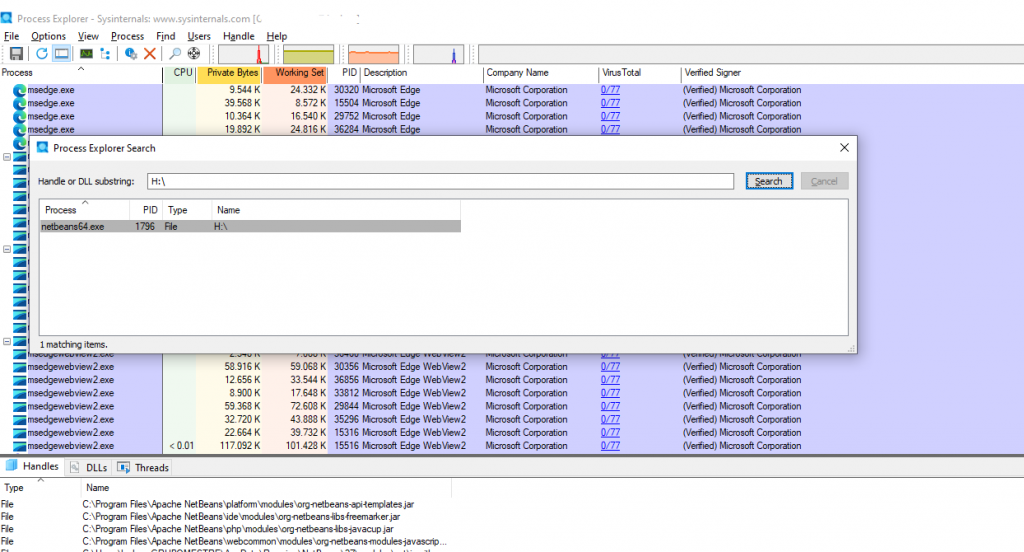
En este caso, pude ver cual proceso o aplicación tenia la unidad de USB en uso para posteriormente matar el proceso o en mi caso cerrar la aplicación.
2.4. Herramienta avanzada: handle.exe
Si te gustan las utilidades por consola, Sysinternals también ofrece handle.exe.
Ejemplo de uso:
handle H:\Verás una lista detallada de procesos que están accediendo al dispositivo USB.
Requiere algo más de conocimientos, pero es perfecto para automatizar o para sistemas sin interfaz gráfica.
3. ¿Qué hacer cuando el proceso bloqueante es del sistema?
Algunas veces el proceso es:
SearchIndexer.exeexplorer.exeSystem- servicios del antivirus
En esos casos puedes intentar:
✔️ Cerrar todas las ventanas del Explorador de archivos
✔️ Salir de aplicaciones como OneDrive, Dropbox o Google Drive
✔️ Detener el servicio de indexación temporalmente
✔️ Esperar unos minutos si es un proceso antivirus
✔️ Reiniciar el Explorador de Windows:
- Administrador de tareas → “Explorador de Windows” → Reiniciar
Si nada de esto funciona, un reinicio del sistema garantiza que el dispositivo quede desbloqueado (aunque es lo más “bruto”).
4 Consejos para evitar este problema
- Siempre cierra las aplicaciones justo después de usarlas desde el USB.
- No trabajes directamente desde el USB con programas como Photoshop o editoriales de vídeo.
- Mantén desactivada la indexación en unidades extraíbles.
- Usa Process Explorer cuando el problema aparezca repetidamente.
- Si puedes, activa la opción “Extracción rápida” en Windows para ese dispositivo.
Conclusión
El mensaje “El dispositivo está en uso” puede ser frustrante, sobre todo cuando parece que no hay ninguna aplicación abierta. Pero en la mayoría de casos, el problema se reduce a un archivo que algún proceso —a veces oculto— sigue utilizando.
Con herramientas como Monitor de recursos, Process Explorer o handle.exe, encontrar al culpable se vuelve rápido y sencillo. Lo importante es saber dónde mirar y qué procesos suelen ser los responsables.
Espero que esta guía te ayude a resolver este problema de una forma más clara y directa. Y si te pasa a menudo, ya sabes: Process Explorer siempre te dirá la verdad