Tu Propio Servidor de Archivos en Casa
¿Te imaginas tener tu propio servidor de archivos en casa, accesible desde cualquier dispositivo y lugar? Una NAS (Network Attached Storage) es la solución perfecta para centralizar tus documentos, fotos, vídeos y copias de seguridad. Aunque existen soluciones comerciales como Synology o QNAP, montar una NAS casera es más económico, personalizable y, sobre todo, muy gratificante.
En esta guía te explico paso a paso cómo montar tu propia NAS en casa, desde el hardware hasta la configuración del sistema.
Índice
- Reunir el Hardware
- Elegir el Sistema Operativo
- Instalar OpenMediaVault
- Configurar tu NAS
- Acceso Remoto (Opcional)
- Seguridad y Mantenimiento
- Conclusión
1: Reunir el Hardware
Puedes usar un ordenador viejo o montar uno desde cero. Necesitarás:
- Placa base y procesador (incluso un Intel Atom o AMD Ryzen de bajo consumo sirve).
- Memoria RAM (mínimo 4 GB, idealmente 8 GB o más).
- Discos duros (HDD o SSD, según tu presupuesto y necesidades).
- Caja con buena ventilación.
- Fuente de alimentación eficiente.
- Conexión a red por cable (Ethernet) para mayor estabilidad.
Alternativa económica: una Raspberry Pi 4 con discos externos USB también puede funcionar para usos básicos.
2: Elegir el Sistema Operativo
Las opciones más populares para NAS caseros son:
- TrueNAS CORE: Basado en FreeBSD, muy robusto y con interfaz web.
- OpenMediaVault: Basado en Debian, ideal para principiantes.
- Unraid: Muy flexible, ideal para virtualización y contenedores (requiere licencia).
- Rockstor: Basado en Linux y Btrfs, buena opción para usuarios intermedios.
Para esta guía, usaremos OpenMediaVault por su facilidad de uso.
3: Instalar OpenMediaVault
- Descarga la ISO desde openmediavault.org.
- Crea un USB booteable con Rufus o balenaEtcher.
- Conecta el USB al equipo NAS y arranca desde él.
- Sigue el asistente de instalación para instalar OpenMediaVault en el disco principal (no en los discos de almacenamiento).
- Seleccionar el idioma: Español
- Seleccionar el pais: España
- Nombre del servidor: Nas
- Nombre de dominio es *opcional*
- creamos usuario y añadimos contraseñas, en este caso nuestro usuario y contraseña sera: admin y
Openmediavault - Configuramos Zona horaria
- Seleccionar el disco donde vamos a instalar(disco principal no discos para el raid)
- Seleccionar el pais o la zona más cercana para la descarga de los repositorios de debian (esto para la actulizacion de los paquetes del sistema).
- Una vez instalado, accede a la interfaz web desde otro dispositivo:
http://IP-del-servidor(puedes encontrar la IP en el router o conifconfig).
4: Configurar tu NAS
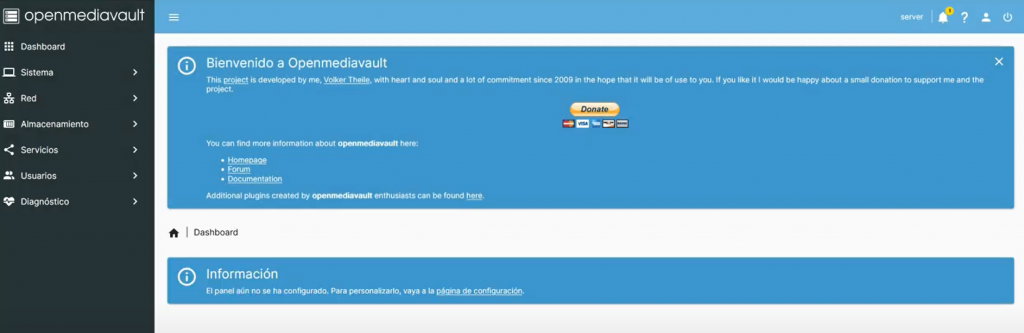
- Accede con usuario:
- Usuario:
admin - Contraseña:
Openmediavault– o la que tu quieras esto es un ejemplo
- Usuario:
- Cambia la contraseña por seguridad.
- Configura los discos:
- Ve a Storage > Disks y asegúrate de que los discos estén detectados.
- Crea un sistema de archivos en File Systems (ext4 o Btrfs).
- Monta los discos.
- Crea carpetas compartidas:
- En Access Rights Management > Shared Folders, crea las carpetas que quieras compartir.
- Activa servicios de red:
- SMB/CIFS (para Windows).
- NFS (para Linux).
- FTP o SFTP si necesitas acceso remoto.
- Crea usuarios y permisos para controlar el acceso a las carpetas.
5: Acceso Remoto (Opcional)
Si quieres acceder a tu NAS desde fuera de casa:
- Configura el reenvío de puertos en tu router.
- Usa un servicio de DNS dinámico como No-IP o DuckDNS.
- Asegura el acceso con certificados SSL y autenticación fuerte.
Consejo: También puedes usar una VPN para acceder de forma segura a tu red local. Te dejo el link de cómo crear una vpn con Raspberry pi
6: Seguridad y Mantenimiento
- Actualiza regularmente el sistema desde la interfaz web.
- Haz copias de seguridad de tus datos importantes en otro disco o en la nube.
- Monitorea el estado de los discos con S.M.A.R.T.
- Considera usar RAID para redundancia (RAID 1 o RAID 5 son comunes). esto se puede realizar desde la misma interfaz de openmediavault
Conclusión
Montar una NAS casera no solo es una excelente forma de aprender sobre redes y almacenamiento, sino que también te da control total sobre tus datos. Ya sea para guardar tus fotos, compartir archivos con tu familia o hacer copias de seguridad automáticas, una NAS es una herramienta poderosa que puedes adaptar a tus necesidades.