A lo largo de los años he tenido que montar numerosos servidores FTP para entornos pequeños y medianos, y aunque existen alternativas muy potentes y completas, FileZilla Server sigue siendo una de las mejores opciones cuando buscamos algo simple, gratuito y rápido de implementar.
No requiere integración con Active Directory, no necesita configuración avanzada y cumple perfectamente para compartir archivos dentro de una red local o para preparar un entorno de transferencia básico. Además, su interfaz es clara, ligera y muy fácil de entender, tal como se describe en guías profesionales que lo recomiendan para tareas FTP internas y sencillas.
En esta guía quiero compartir contigo cómo instalarlo y configurarlo paso a paso para que tengas tu servidor FTP funcionando en pocos minutos.
Índice
- ¿Qué es FileZilla Server y por qué elegirlo?
- Requisitos previos
- Descargar e instalar FileZilla Server
- Configurar el servicio por primera vez
- Crear usuarios y permisos
- Configurar puertos y firewall
- Activar FTPS (opcional pero recomendado)
- Probar la conexión FTP
- Conclusión
1. ¿Qué es FileZilla Server y por qué elegirlo?
FileZilla Server es un servidor FTP/FTPS gratuito, open source y muy fácil de usar. Es ideal para tareas internas y entornos pequeños por su rapidez de instalación y su GUI intuitiva, según comparativas de software FTP para Windows
✔ Ventajas de FileZilla Server:
- Gratuito y open source
- Muy fácil de instalar y configurar
- Compatible con FTP y FTPS (cifrado TLS)
- Permite usuarios, grupos y permisos individuales
- Recomendado para despliegues internos sencillos
2. Requisitos previos
Antes de comenzar, asegúrate de tener:
- Windows 10/11 o Windows Server
- Una carpeta que actuará como directorio raíz (“carpeta FTP”)
- Permisos de administrador en el sistema
- Puertos 21 y 990 libres (para FTP/FTPS)
3. Descargar e instalar FileZilla Server
- Ve a la web oficial:
-> https://filezilla-project.org - Descarga FileZilla Server.
- Inicia el instalador y selecciona:
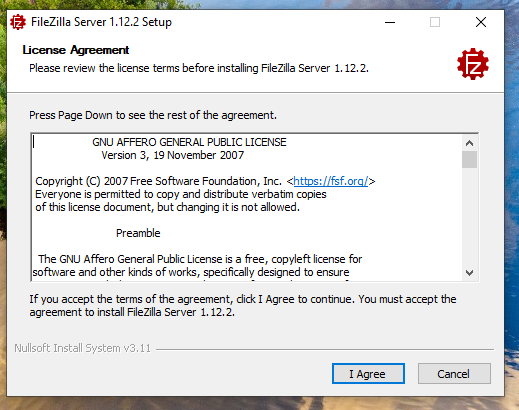
- Instalar como servicio de Windows
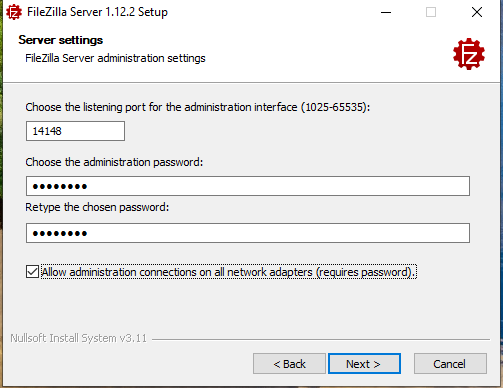
- Configuramos la contraseña de administrador, cumpliendo con una serie de condiciones como lo son: más 12 caracteres, mayúsculas, minúsculas y caracteres especiales(@#$.;….)
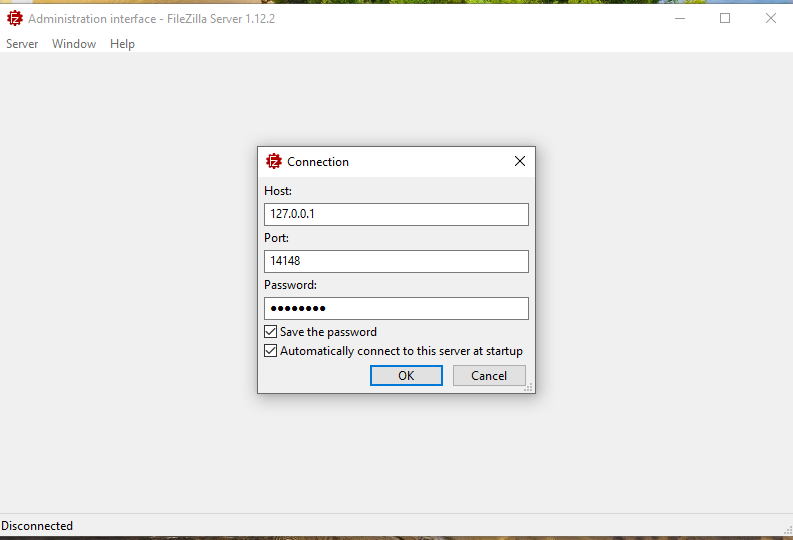
- Arranque automático del servicio
- Una vez instalado, se abrirá la consola de administración. (marcar las dos opciones si siempre tiene que estar iniciado el servidor)
4. Configurar FileZilla Server por primera vez
Cuando abras el panel verás un menú sencillo. Haz lo siguiente:
- Entra a Edit → Settings
- Configura:
- Port: 21
- Maximum connections: según tus necesidades
- Timeouts: valores por defecto suelen ser suficientes
Para un entorno simple, no necesitas modificar nada más aquí.
5. Crear usuarios y permisos
- Ve a:
Edit → Users - Pulsa Add para crear un usuario
- Activa:
- Password → define una contraseña segura
- En el menú de la izquierda, selecciona Shared folders:
- Añade la carpeta que actuará como raíz (esta carpeta debe estar creada en windows antes)
- Marca permisos que quieras:
- Read
- Write
- Delete
- Append
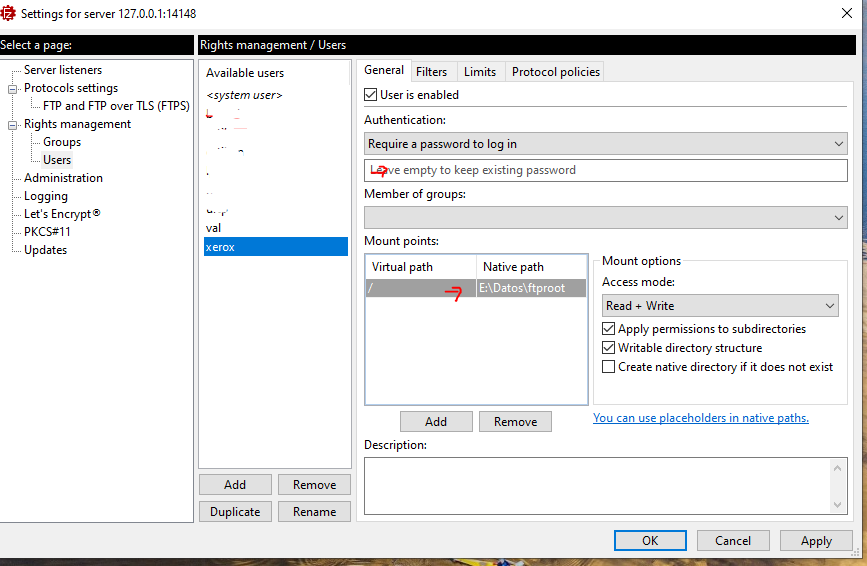
Esto determina lo que cada usuario puede o no puede hacer.
Si quieres crear varios usuarios con las mismas reglas, puedes usar Groups en la misma sección.
6. Configurar puertos y el firewall de Windows
FileZilla Server usa:
- 21 → FTP
- 990 → FTPS explícito
- Rango portuario para conexiones pasivas (recomendado abrir 50000‑51000)
Pasos en firewall:
- Abre Firewall de Windows con seguridad avanzada
- Crea una Regla de entrada → Puerto
- Añade:
- 21
- 990
- 50000–51000
- Permitir tráfico entrante
Sin esto, clientes externos no podrán conectar.
7. Activar FTPS (opcional, pero MUY recomendado)
Aunque FTP funciona, no es seguro: transmite usuario y contraseña sin cifrar.
Para activar FTPS:
- En FileZilla Server →
Edit > Settings > FTP over TLS - Activa:
- ✔ Enable FTP over TLS support (FTPS)
- Genera un certificado TLS desde la misma ventana o usa uno propio
- Guarda los cambios
Ahora las conexiones podrán cifrarse con TLS.
8. Probar la conexión FTP
Desde cualquier cliente FTP (como FileZilla Client):
- Host:
ftp://IP_DEL_SERVIDOR - Usuario y contraseña definidos anteriormente
- Puerto: 21
- Si usas FTPS, selecciona:
Require explicit FTP over TLS
Si todo está bien configurado, deberías ver la carpeta que compartiste.
Conclusión
Configurar FileZilla Server es una de las formas más rápidas y sencillas de montar un servidor FTP funcional en Windows. Es ideal cuando no se requiere una solución compleja ni integración con Active Directory, y además es gratuito, open source y ampliamente usado en entornos domésticos y profesionales ligeros.
Gracias a su sencillez y a su compatibilidad FTPS, FileZilla sigue siendo una opción sólida para compartir archivos en red de forma controlada y eficiente, tal y como señalan varias comparativas y guías de administradores de sistemas
Si necesitas que prepare también una versión HTML, PDF, o una guía con capturas, puedo generarla sin problema.