
Cómo instalar Pi-hole paso a paso
¿Alguna vez has sentido que los anuncios te persiguen por toda la casa? Estás viendo una serie en tu Smart TV y aparece un anuncio. Abres una app en el móvil y ahí están otra vez. Incluso tu asistente de voz parece saber demasiado…
En esta guía sobre el bloqueo de anuncios en nuestra red con Pi-hole, te cuento cómo esta herramienta gratuita puede ayudarte a eliminar la publicidad no deseada a nivel de red. Desde que instalé Pi-hole en mi red doméstica, la experiencia de navegación ha cambiado por completo: menos anuncios, más velocidad y, sobre todo, más privacidad.
Aquí aprenderás qué es Pi-hole, para qué sirve y cómo puedes instalarlo tú mismo en casa, paso a paso. No necesitas ser un experto en redes, solo un poco de curiosidad y ganas de mejorar tu conexión.
Índice
- ¿Qué es Pi-hole?
- Beneficios:
- ¿Qué necesitas?
- Instalación paso a paso
- Configurar Pi-hole tras la instalación
- ¿Y ahora qué?
- Extras recomendados
- Conclusión
¿Qué es Pi-hole?
Pi-hole es un servidor DNS local que actúa como un filtro de anuncios y rastreadores. A diferencia de los bloqueadores de navegador, Pi-hole protege todos los dispositivos conectados a tu red, sin necesidad de instalar nada en cada uno.
Beneficios:
- Bloqueo de anuncios en toda la red.
- Mejora de velocidad de navegación.
- Reducción del consumo de datos.
- Mayor privacidad y seguridad.
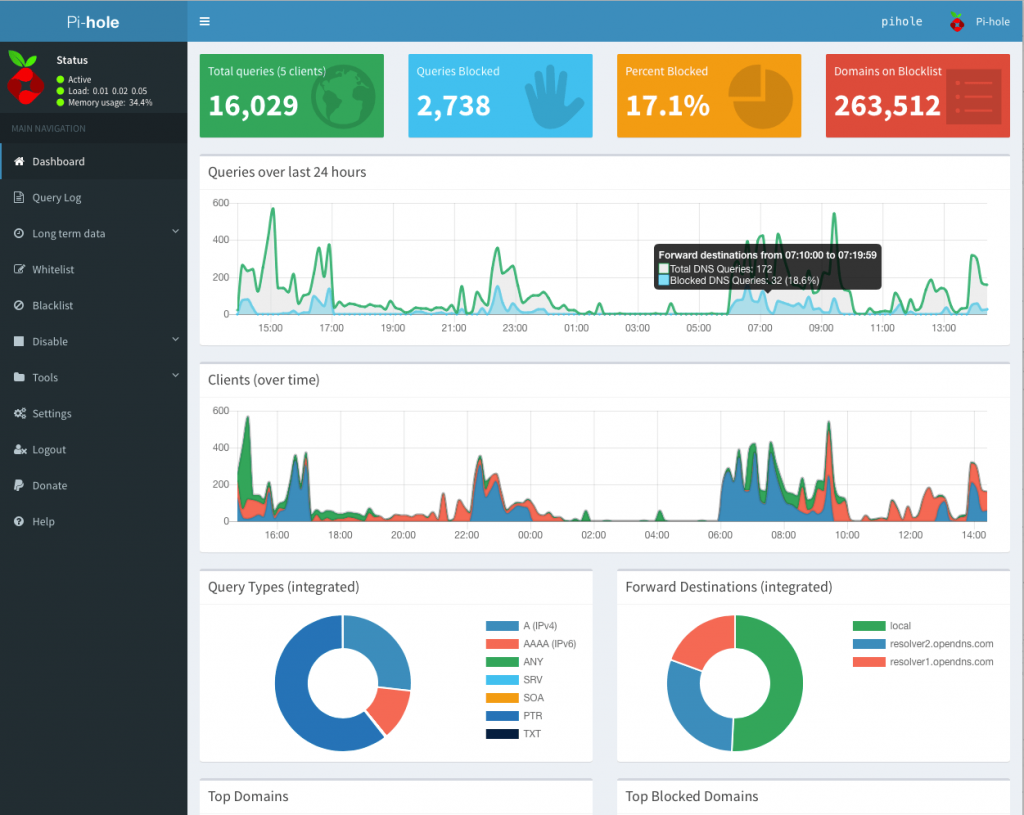
- Estadísticas detalladas del tráfico DNS.
¿Qué necesitas?
- Una Raspberry Pi (modelo 3 o superior) o un servidor Linux.
- Conexión a tu red local (preferiblemente por cable).
- Acceso al router para cambiar el DNS.
- Conocimientos básicos de terminal.
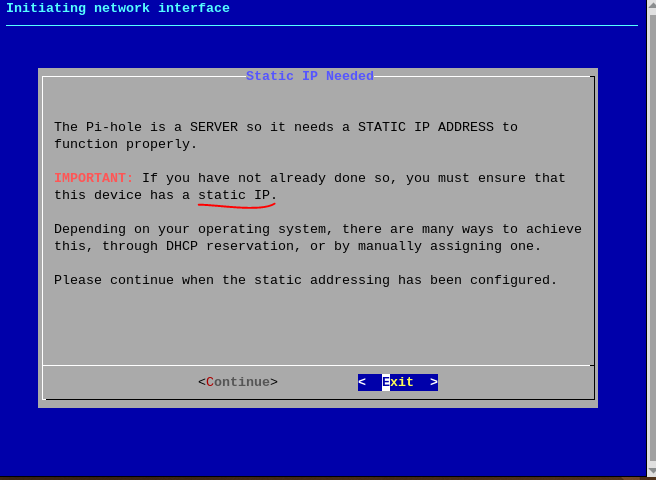
- Una IP fija para asignarle a la Raspberry pi
Instalación paso a paso
Preparar la Raspberry Pi
- Instala Raspberry Pi OS Lite.
- Conéctala a tu red y accede por SSH o con teclado y monitor.
Actualizar el sistema
sudo apt update && sudo apt upgrade -yInstalar Pi-hole
Ejecuta el instalador oficial:
curl -sSL https://install.pi-hole.net | bashAsistente de instalacion Pi-Hole
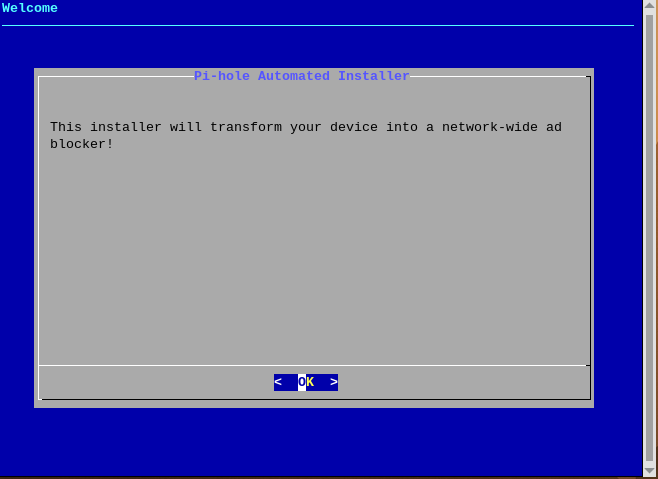
Una vez ejecutado el curl nos saldra el asistente de instalación de Pi-Hole
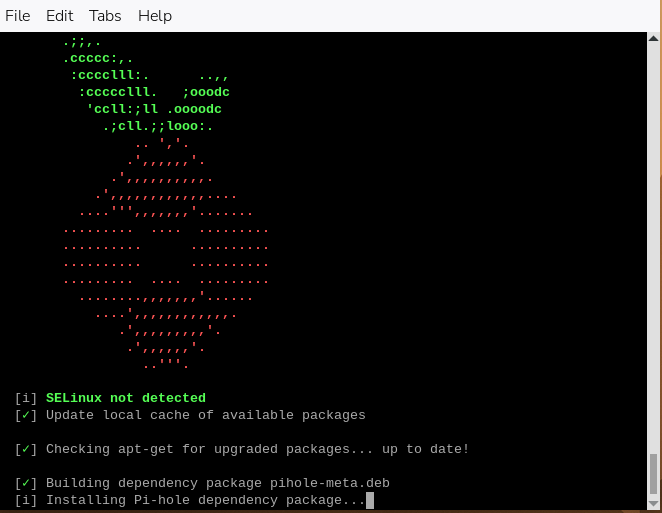
Iniciamos el proceso de instalación
Es importante que la raspberry tenga una ip fija, igualmente en el asisten nos lo recuerda.
En el asistente de instalación de Pi-hole, cuando te pregunta por el «Upstream DNS», se refiere al servidor DNS externo al que Pi-hole enviará las consultas que no pueda resolver por sí mismo (por ejemplo, dominios que no están bloqueados ni en la caché local).
Uno de los recomendado es Cloudflare

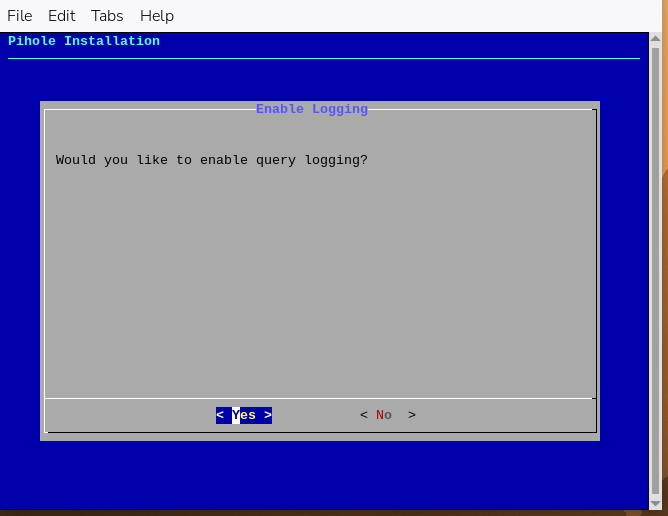
¿Qué es el Query Logging?
- Es una función que guarda un historial de:
- Si la consulta fue bloqueada o permitida.
- Qué dominios se han consultado.
- Desde qué dispositivo (IP).
- A qué hora.
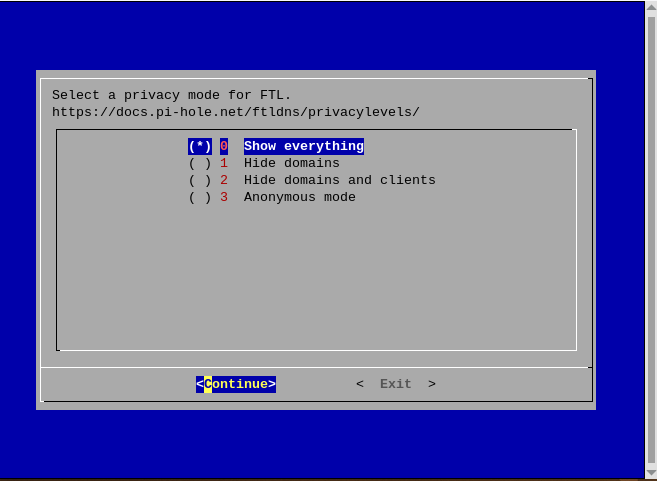
Modos de privacidad disponibles
Máxima privacidad, pero menos útil para diagnóstico.
Show Everything (Mostrar todo)
Muestra todas las consultas, IPs de origen, nombres de host, etc.
Ideal para redes pequeñas donde quieres máxima visibilidad.
Hide Domains
Oculta los nombres de dominio en los logs y estadísticas.
Solo muestra que hubo una consulta, pero no a qué dominio.
Hide Clients
Oculta las IPs o nombres de los dispositivos que hacen las consultas.
Útil si compartes el panel con otros y no quieres exponer quién consulta qué.
Anonymous Mode
Oculta tanto los dominios como los clientes.
Una vez terminado el asistente nos da informacion adicional como la ip y el puerto donde nos tenemos que conectar y la contraseña de Pi-hole
Configurar Pi-hole tras la instalación
Una vez que Pi-hole esté instalado correctamente, es momento de configurarlo para que empiece a bloquear anuncios en tu red. Aquí te explico cómo hacerlo paso a paso:
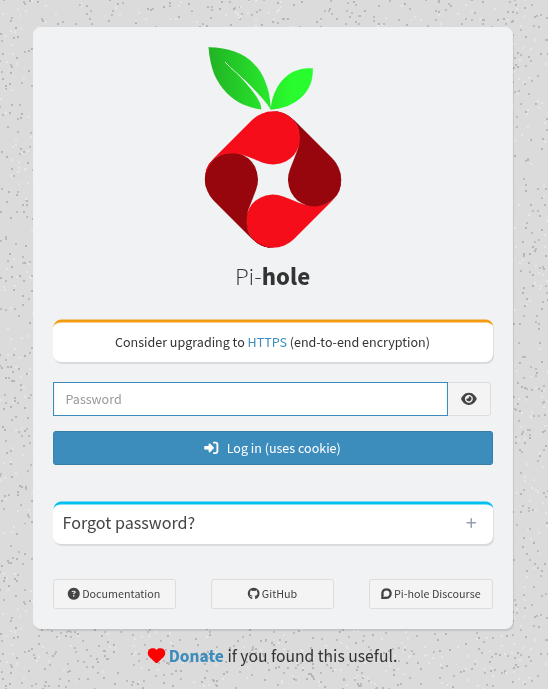
Accede a la interfaz web de Pi-hole
- Abre tu navegador y escribe la dirección IP del dispositivo donde instalaste Pi-hole.
Ejemplo:http://192.168.10.25/admin - Inicia sesión con la contraseña que se generó al final de la instalación (o la que tú definiste).
Configura el servidor DNS
- Ve a Settings > DNS.
- Elige uno o varios servidores DNS ascendentes (como Cloudflare, Google DNS, Quad9, etc.).
- Puedes activar opciones como DNSSEC para mayor seguridad.
Añade listas de bloqueo (blocklists)
- Por defecto, Pi-hole ya incluye una lista básica de dominios publicitarios.
- Para mejorar la protección, puedes añadir más listas desde Group Management > Adlists.
- Ejemplo: https://firebog.net ofrece listas recomendadas.
- Asegúrate de actualizar las listas después de agregarlas: ve a Tools -> Update Gravity -> Update

Prueba el bloqueo
- Desde la raspberry, abre un navegador y visita un sitio con muchos anuncios (como una web de noticias).
- Si todo está bien configurado, deberías notar menos anuncios o incluso espacios en blanco donde antes había banners.
Recomendación: Redirige todo el tráfico DNS
- Para que todos los dispositivos usen Pi-hole sin configurarlos uno por uno:
- Entra al panel de tu router.
- Cambia el servidor DNS primario por la IP de tu Pi-hole.
- O bien, configura una regla de redirección de puertos para forzar el uso de Pi-hole.
¿Y ahora qué?
Desde la interfaz web puedes:
- Ver estadísticas de uso.
- Añadir o quitar listas de bloqueo.
- Crear listas blancas o negras personalizadas.
- Ver qué dispositivos hacen más solicitudes.
Extras recomendados
- Unbound: para tener tu propio DNS recursivo.
- Actualización automática de listas con cron.
- Integración con Home Assistant para automatización
Conclusión
Pi-hole es una solución sencilla pero poderosa para mejorar tu red doméstica. Con unos pocos pasos, puedes disfrutar de una navegación más rápida, segura y sin anuncios molestos.