Optimizar el espacio en disco
Con el paso del tiempo, todos los equipos con Windows —ya sea en casa, en la oficina o incluso servidores— tienden a acumular una gran cantidad de archivos innecesarios. Estos archivos temporales, restos de instalaciones, cachés y otros elementos pueden ocupar valioso espacio en disco y ralentizar el rendimiento general del sistema.
Si alguna vez has notado que tu equipo va más lento de lo habitual, que el disco está casi lleno sin razón aparente, o simplemente quieres mantener tu sistema limpio y eficiente, esta guía es para ti.
Como administrador de sistemas o usuario habitual, dedicar unos minutos a realizar tareas de mantenimiento puede marcar una gran diferencia. En este artículo te comparto los pasos que suelo seguir para limpiar archivos temporales y optimizar el espacio en disco de forma segura y efectiva, sin necesidad de herramientas complicadas ni conocimientos técnicos avanzados.
Índice
¿Qué son los archivos temporales?
Los archivos temporales son creados por el sistema operativo y las aplicaciones para almacenar datos de manera provisional. Aunque algunos se eliminan automáticamente, muchos permanecen ocupando espacio innecesario.
Pasos para hacer una limpieza:
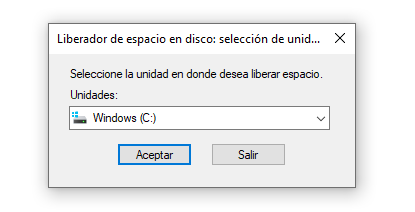
1: Usar la herramienta «Liberador de espacio en disco»
- Presiona
Windows + Sy escribe: cleanmgr - Selecciona la unidad que deseas limpiar (normalmente
C:). - Marca las casillas de:
- Archivos temporales
- Archivos de sistema
- Papelera de reciclaje
- Archivos de instalación temporales
- Haz clic en «Aceptar» y luego en «Eliminar archivos»
2: Borrar archivos temporales manualmente
- Presiona
Windows + R, escribetempy presiona Enter. - Selecciona todos los archivos (
Ctrl + A) y elimínalos. - Repite el proceso con
%temp%yprefetch.
⚠️ Algunos archivos pueden requerir permisos de administrador o estar en uso. Puedes omitirlos.
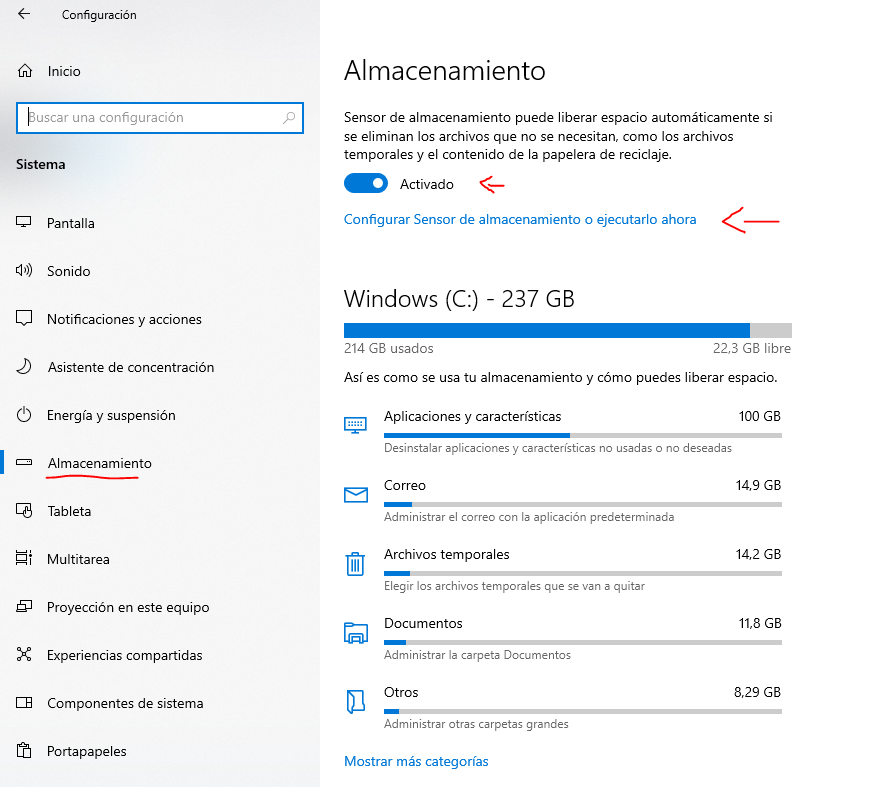
3: Usar «Storage Sense» (Sensor de almacenamiento)
- Ve a Configuración > Sistema > Almacenamiento.
- Activa «Sensor de almacenamiento».
- Configurar esta opcion para que elimine archivos temporales automáticamente y vacíe la papelera regularmente.
4: Desinstalar programas innecesarios
- Ve a Configuración > Aplicaciones > Aplicaciones y características.
- Revisa la lista y desinstala lo que no uses.
5: Mover archivos grandes a otra unidad o nube
- Usa herramientas como OneDrive, Google Drive o un disco externo para liberar espacio.
- Revisa carpetas como
Descargas,VideosyDocumentos.
6: Borrar la caché y archivos temporales de los navegadores
Los navegadores como Chrome, Edge o Firefox almacenan gran cantidad de datos temporales que pueden ocupar espacio y ralentizar la navegación.
- En Google Chrome:
- Abre el navegador y presiona
Ctrl + Shift + Delete. - Selecciona «Archivos e imágenes en caché» y el intervalo de tiempo.
- Haz clic en «Borrar datos».
- En Microsoft Edge:
- Presiona
Ctrl + Shift + Delete. - Marca «Archivos e imágenes en caché».
- Haz clic en «Borrar ahora».
- En Mozilla Firefox:
- Ve a Opciones > Privacidad y seguridad.
- En la sección Cookies y datos del sitio, haz clic en «Limpiar datos…».
- Selecciona «Contenido web en caché» y confirma.
💡 Consejo: Puedes configurar los navegadores para que borren automáticamente la caché al cerrarse.
Conclusión
Eliminar archivos temporales y mantener tu disco optimizado es una tarea sencilla que puede mejorar notablemente el rendimiento de tu PC. Hazlo regularmente y tu sistema te lo agradecerá. Una tarea complementaria te dejo el link de cómo optimizar el rendimiento de windows 10 y 11