No sé cuántas veces me habrán preguntado ya «oye, ¿tú tienes por ahí una ISO de Windows?», normalmente después de que un PC se haya quedado tocado, un disco duro haya muerto sin previo aviso, o alguien quiera montarse una máquina virtual para probar algo. Y casi siempre la siguiente pregunta es la misma: «¿y esto de dónde lo descargo, de una web cualquiera?». Esto esun una de las dudas más recurrentes que me encuentro, tanto en el ámbito doméstico como cuando alguien monta un servidor por primera vez.
Descargar una ISO de Windows de un sitio que no sea Microsoft es jugar a la ruleta rusa: no tienes ninguna garantía de que ese archivo no lleve algo añadido que no debería estar ahí. Así que en esta entrada quiero dejar zanjado el tema de una vez: qué es exactamente una ISO, cómo puedes averiguar qué sistema operativo contiene un archivo ISO que ya tengas por ahí (un truco que uso constantemente), de dónde descargar ISOs oficiales de Windows 10, Windows 11 y Windows Server, y cómo dar el último paso: convertir esa ISO en un USB de instalación arrancable.
Índice
- ¿Qué es una ISO?
- Cómo saber qué sistema operativo contiene una ISO
- Cómo descargar una ISO oficial de Windows 10
- Cómo descargar una ISO oficial de Windows 11
- Cómo descargar una ISO oficial de Windows Server
- Cómo crear un USB de instalación con Rufus
- Comprobar la integridad de la ISO antes de usarla
- Conclusión
1. ¿Qué es una ISO?
Una imagen ISO (extensión .iso) es un archivo único que contiene una copia exacta, byte a byte, del contenido completo de un disco óptico: en nuestro caso, el disco de instalación de un sistema operativo. En lugar de tener decenas de carpetas y miles de archivos sueltos, todo ese contenido se empaqueta en un solo archivo, fácil de descargar, verificar y distribuir.
Cuando hablamos de una ISO de Windows, ese archivo contiene absolutamente todo lo necesario para instalar el sistema operativo desde cero: el instalador, los drivers básicos, y el propio sistema de archivos comprimido (normalmente dentro de un archivo install.wim o install.esd) que se descomprime en tu disco duro durante la instalación.
2. Cómo saber qué sistema operativo contiene una ISO
Este es el truco que más veces me ha sacado de un apuro: te encuentras una ISO sin nombre claro, o con un nombre genérico tipo install.iso, y necesitas saber exactamente qué edición de Windows contiene antes de gastar tiempo (y un USB) en ella. Aquí tienes tres formas de averiguarlo, de más a menos directa.
Opción 1: Montar la ISO y mirar el archivo install.wim
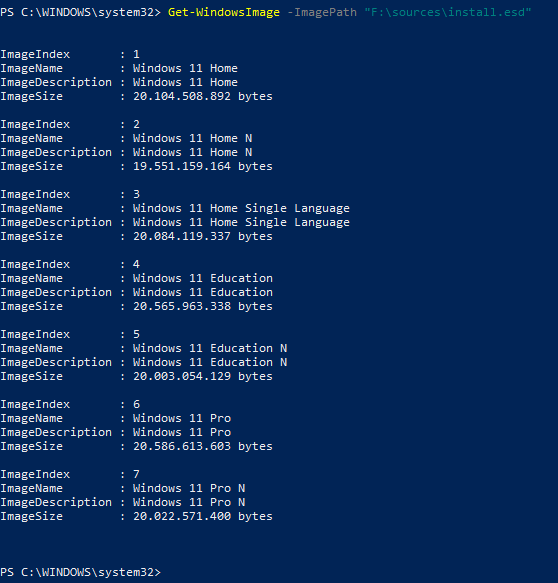
En Windows 10 y 11 puedes montar una ISO haciendo doble clic sobre ella (se monta como si fuera una unidad óptica más). Una vez montada, entra en la carpeta sources y localiza el archivo install.wim o install.esd. Abre PowerShell y ejecuta como administrador:

Ejemplo para un archivo .esd en la unidad F:
Get-WindowsImage -ImagePath "F:\sources\install.esd"(sustituye F: por la letra de unidad donde se haya montado tu ISO). Este comando te lista todas las ediciones que contiene esa imagen (Home, Pro, Education, etc.), su índice numérico y una descripción, sin necesidad de instalar nada.
Otra opcion siguiendo el mismo procedimiento pero es desde una consola CMD como administrador:
dism /Get-ImageInfo /ImageFile:F:\sources\install.esd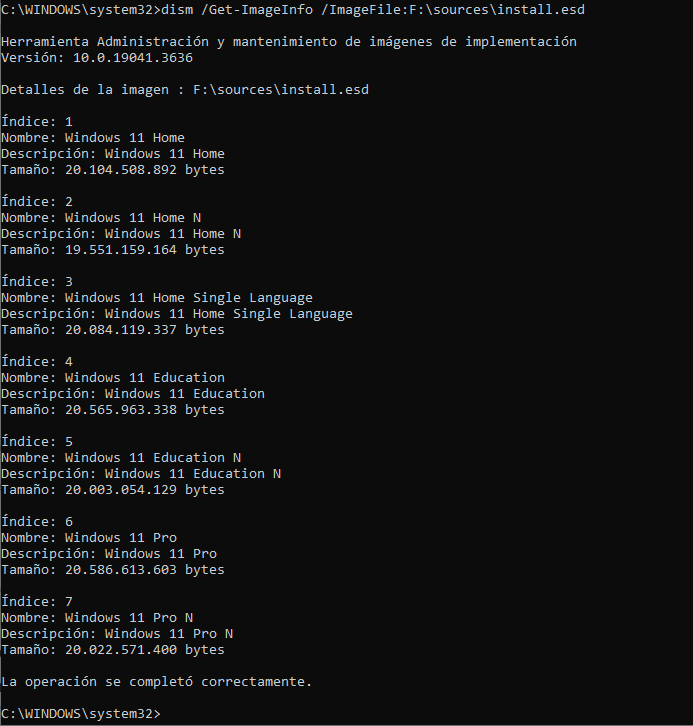
Opción 2: Usar el Explorador de archivos y mirar las propiedades
Con la ISO montada, puedes fijarte en el tamaño del archivo install.wim/install.esd y en el nombre de los archivos dentro de sources y boot. Aunque es menos preciso que el comando de PowerShell, a veces el propio nombre del archivo ISO (si no lo han renombrado) ya incluye pistas como el idioma, la arquitectura (x64/x86) o la versión. esta casi no la suelo usar.
Opción 3: Herramientas de terceros para inspeccionar la ISO sin montarla
Programas como winrar te permiten abrir una ISO directamente como si fuera un archivo comprimido, sin necesidad de montarla como unidad. Simplemente haz clic derecho sobre el archivo .iso y ábrelo con winrar para navegar por su contenido y localizar la misma carpeta sources mencionada arriba.
3. Cómo descargar una ISO oficial de Windows 10
Aunque Windows 10 ya está fuera de soporte principal desde octubre de 2025, Microsoft sigue ofreciendo la descarga oficial de su ISO para tareas de recuperación, reinstalación o entornos que aún lo requieran:
- Ve a la página oficial de descarga de Windows 10 dentro de microsoft.com/es-es/software-download.
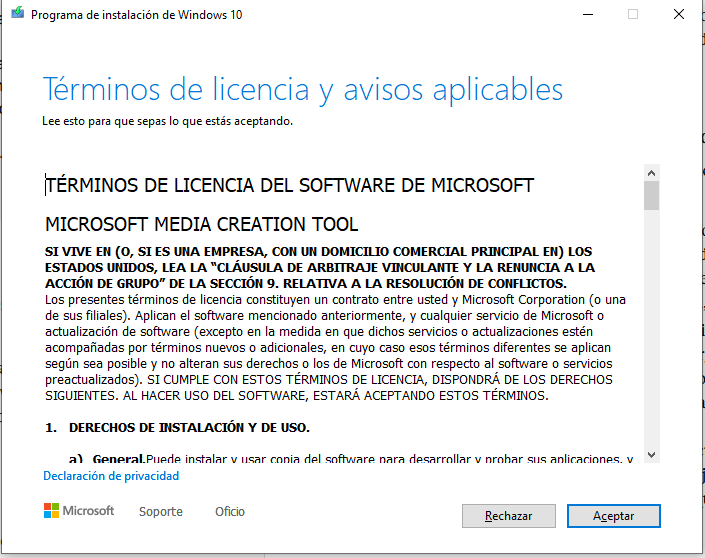
- Usa la Media Creation Tool (MCT), la herramienta oficial de Microsoft, que te permite tanto crear directamente un USB arrancable como descargar únicamente el archivo ISO para usarlo más adelante.
- Ten en cuenta que Microsoft ha indicado que la Media Creation Tool puede no funcionar de forma completamente estable en este sistema, ya que ahora mismo está más enfocada en Windows 11; si te da problemas, la alternativa es descargar la ISO directamente desde la propia página de descarga, sin pasar por la MCT.
4. Cómo descargar una ISO oficial de Windows 11
Para Windows 11 tienes básicamente las mismas dos vías, disponibles en la página oficial de descarga de Windows 11 en microsoft.com:
- Media Creation Tool: descárgala, ejecútala como administrador, acepta los términos de licencia, y selecciona «Crear medios de instalación para otro PC» si lo que quieres es generar la ISO (o directamente el USB) sin instalar nada en el equipo desde el que la ejecutas. Podrás elegir idioma, edición y arquitectura.
- Descarga directa de la ISO: en la misma página de descargas de Windows 11, Microsoft ofrece también la opción de descargar el archivo
.isodirectamente, sin pasar por la herramienta, muy útil si vas a montar varias máquinas virtuales o quieres tener la imagen guardada para usarla más adelante.
Un aviso importante: los enlaces de descarga directa que genera Microsoft para las ISOs suelen caducar en 24 horas, así que si el enlace deja de funcionar, simplemente vuelve a la página oficial y genera uno nuevo; no significa que la ISO ya no esté disponible.
5. Cómo descargar una ISO oficial de Windows Server
Para Windows Server, Microsoft ofrece descargas gratuitas de evaluación a través de su Centro de evaluación de Microsoft (Microsoft Evaluation Center), disponibles actualmente para Windows Server 2025, 2022, 2019 y 2016:
- Accede a microsoft.com/es-es/evalcenter y busca la versión de Windows Server que necesites.
- Regístrate con una cuenta Microsoft (gratuito) para poder acceder a la descarga.
- Descarga la ISO o, si vas a usar Hyper-V, también puedes optar directamente por un VHD/VHDX preinstalado, que te ahorra el proceso de instalación completo.
Es importante que sepas que estas versiones son de evaluación gratuita, con una validez de 180 días. Pasado ese periodo, el sistema dejará de funcionar salvo que introduzcas una clave de producto válida para uso en producción. Es la forma perfecta de probar Windows Server en un laboratorio o máquina virtual sin coste, pero no es apta para un entorno de producción real sin la licencia correspondiente.
Un dato interesante si vas a evaluar Windows Server 2025: a diferencia de versiones anteriores, está construido sobre la misma base que Windows 11 (concretamente la versión 24H2), algo que rompe con la tradición de que cada Windows Server se basaba en la versión de escritorio inmediatamente anterior.
6. Cómo crear un USB de instalación con Rufus
Una vez tienes tu archivo ISO descargado, el siguiente paso es volcarlo a un USB arrancable para poder instalarlo en un equipo físico. Para esto, la herramienta que uso desde hace años es Rufus, gratuita, ligera y sin necesidad de instalación.
No voy a extenderme mucho aquí porque ya le dediqué una entrada completa a Rufus explicando el proceso paso a paso, con todas las opciones y configuraciones en detalle. Si nunca has usado Rufus, te recomiendo que le eches un vistazo a esa entrada antes de continuar, ahí tienes todo el proceso explicado con calma.
Como resumen rápido: abres Rufus, seleccionas tu USB (ojo, se borrará todo su contenido), seleccionas el archivo ISO que has descargado, dejas el esquema de partición por defecto (GPT para UEFI, que es lo habitual en equipos actuales) y le das a «Iniciar». En unos minutos tendrás tu USB de instalación listo para usar.
Un aviso relacionado con Windows 11 en concreto: si vas a instalarlo en un equipo que no cumple los requisitos de TPM 2.0, Secure Boot o la RAM mínima exigida, Rufus incluye opciones específicas para saltarte esas comprobaciones durante la creación del USB, aunque ten en cuenta que Microsoft podría no ofrecerte actualizaciones de funciones futuras en un equipo que no cumpla esos requisitos oficialmente.
7. Comprobar la integridad de la ISO antes de usarla
Un paso que mucha gente se salta y que a mí me ha salvado más de un dolor de cabeza: verificar que la ISO que has descargado no está corrupta ni ha sido modificada, comparando su hash SHA-256 con el que publica Microsoft (normalmente disponible en la misma página de descarga, o mediante el propio proceso de la Media Creation Tool).
En Windows, puedes calcular el hash de tu ISO descargada con PowerShell:
Get-FileHash "C:\ruta\a\tu\archivo.iso" -Algorithm SHA256Compara el resultado con el hash oficial publicado por Microsoft. Si coinciden, tienes la garantía de que el archivo es exactamente el que Microsoft distribuye, sin ninguna modificación de por medio. Este paso es especialmente recomendable si has tenido que descargar la ISO por una vía que no sea la web oficial de Microsoft, algo que en general trato de evitar siempre que puedo.
8. Conclusión
Descargar una ISO de Windows no debería ser nunca un salto de fe: entre la Media Creation Tool, la descarga directa desde microsoft.com y el Centro de evaluación para las versiones de Windows Server, tienes todas las vías oficiales cubiertas, sin necesidad de recurrir a webs de terceros de dudosa reputación. Y con el truco de Get-WindowsImage en PowerShell, nunca más te quedarás con la duda de qué contiene exactamente una ISO que te encuentres por ahí sin etiquetar.
Con la ISO ya descargada y verificada, solo te queda un paso: volcarla a un USB arrancable con Rufus, proceso que ya tienes explicado con todo detalle en mi entrada dedicada a Rufus.
Si te ha quedado alguna duda sobre el proceso, o quieres que hagamos una entrada específica sobre cómo instalar Windows desde cero paso a paso, dímelo en los comentarios.