Guía Completa y Actualizada 2026
¿Quieres grabar tus partidas épicas en PS5, Xbox Series X/S o Nintendo Switch y subirlas a YouTube o transmitirlas en Twitch con calidad profesional? Capturar video de consola es más fácil y accesible que nunca, pero elegir la opción correcta marca la diferencia entre un video borroso con lag o contenido que engancha a miles de viewers.
Después de ir probando métodos para crear contenido de gaming,ya que soy un curioso de la tecnología te doy mi visión clara:
- Métodos nativos de la consola (grabación interna) son perfectos para principiantes o clips cortos. Son gratuitos, pero limitados en duración, edición y calidad para streams largos.
- Remote Play o mirroring (sin hardware extra) funciona bien para setups básicos, pero introduce algo de latencia y no siempre da la mejor resolución. Ideal si no quieres invertir dinero.
- Tarjetas de captura (capture cards) son la opción ganadora para calidad profesional. Ofrecen passthrough sin latencia, 4K HDR, VRR y flexibilidad total en OBS. Inviertes una vez y produces como un pro.
Mi recomendación: Empieza gratis con lo que tienes. Cuando tu canal crezca y quieras destacar con videos nítidos y streams fluidos, invierte en una buena capture card. No te arrepentirás.
En esta guía completa te muestro todas las opciones paso a paso, con pros, contras y recomendaciones reales.
Índice
- Requisitos previos y preparación
- Método 1: Grabar sin hardware extra (Gratis)
- Método 2: Capturar con Tarjeta de Captura (Recomendado)
- Configuración en OBS Studio para YouTube y Streaming
- Consejos para Nintendo Switch, PS5 y Xbox
- Edición y optimización de tus videos
- Errores comunes y cómo evitarlos
- Conclusión
Requisitos previos y preparación
- PC o laptop decente (para métodos avanzados).
- Consola actualizada (PS5, Xbox Series, Switch).
- Cable HDMI de calidad.
- Software: OBS Studio (gratuito y potente).
- Internet estable para streams.
- Opcional: Micrófono, cámara web y luces para un setup profesional.
Tip SEO: Usa títulos atractivos en tus videos como “¡[Juego] en 4K sin Capture Card!” o “Mejor setup 2026 para streaming de consola”.
Método 1: Grabar sin hardware extra (Gratis)
PS5:
- Ve a Ajustes > Capturas y Transmisiones > Ajustes de Captura.
- Configura resolución a 4K si tu consola lo soporta y ajusta la duración máxima.
- Durante el juego, presiona el botón Create (botón central del mando) > Grabar video.
- Transfiere los clips a USB o sube directamente a YouTube desde la consola o puedes editarlos para dar mayorcalidad de contenido.
Xbox Series X/S:
- Presiona el botón Xbox > Capturar y compartir > Grabar.
- Usa la app Xbox para transferir a PC.
Nintendo Switch:
- Graba clips cortos (30 segundos) con el botón de captura.
- Para videos largos: Usa Switch Remote Play o apps de mirroring en PC (como la oficial de Nintendo).
Ventajas: Cero costo. Desventajas: Limitado para streams en vivo y edición avanzada.
Alternativa sin capture card: Usa PS Remote Play o Xbox Remote Play en tu PC. Conecta la consola a la misma red, inicia el juego y captura la ventana en OBS. Funciona sorprendentemente bien con cable Ethernet.
Método 2: Capturar con Tarjeta de Captura (Calidad Profesional)
Esta es la forma que usan la mayoría de YouTubers y streamers grandes.
Recomendaciones de Hardware 2026
- Mejor relación calidad-precio: Elgato HD60 X — Soporta 4K passthrough, 1080p60 HDR, VRR. Perfecta para principiantes.
🔥 Recomendación de compra
Elgato HD60 X – Haz Streaming y graba a 1080p60 HDR10 o 4K30 con latencia ultrabaja en PS5/Pro, PS4/Pro, Xbox Series X/S, Xbox One X/S, en OBS.
➜ Ver oferta en Amazon- Opción premium: Elgato 4K X o HD60 S+ para máxima calidad 4K60 HDR.
- Otras buenas: AVerMedia Live Gamer o opciones más económicas (prueba reviews recientes).
🔥 Recomendación de compra
AVerMedia Tarjeta de Captura para Streaming, Paso Directo 4K60 HDR, Grabación de Vídeo 1080p60, Streaming de Juegos de Latencia Ultra Baja para Switch 2, Xbox, PS5, PC en Twitch, OBS
➜ Ver oferta en AmazonPasos de instalación:
- Conecta la capture card entre la consola y tu PC (HDMI Out de consola → HDMI In de la card → HDMI Out a tu monitor/TV).
- Conecta la card a tu PC vía USB (o PCIe si es interna).
- Instala los drivers desde el sitio oficial de Elgato (o el fabricante).
- Abre OBS Studio → Fuentes → Añadir “Dispositivo de captura de video” → Selecciona tu capture card.
- Ajusta la resolución y FPS (recomendado: 1080p60 o 4K según tu setup).
Passthrough sin latencia: Juegas en tu TV/monitor mientras grabas o streameas en el PC. ¡Imprescindible!
Configuración en OBS Studio para YouTube y Streaming
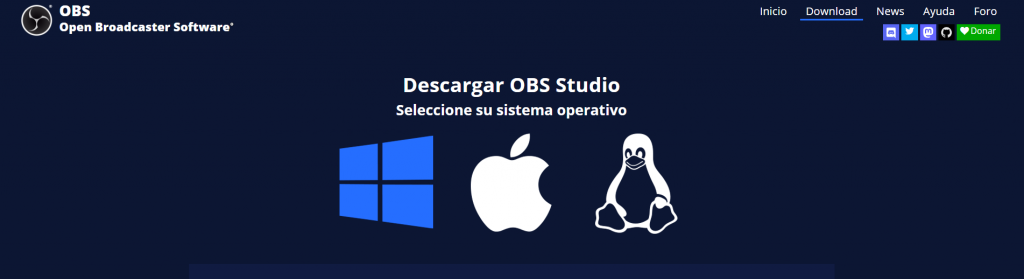
- Descarga OBS Studio gratis.
- Configura la escena: Captura de la card + overlay de cámara + micrófono.
- Ajustes de salida:
- Para YouTube: bitrate 6000-8000 kbps, 1080p60.
- Usa el asistente de configuración automática de OBS.
- Añade fuentes de audio para voz y gameplay.
- Configura stream key de YouTube/Twitch en Ajustes > Stream.
Pro tip: Usa filtros (Noise Suppression, Color Correction) para que tu video luzca profesional.
Consejos específicos por consola
- PS5: Activa HDR y 120Hz en ajustes de sistema. Usa Remote Play como backup.
- Xbox: Excelente compatibilidad con capture cards.
- Nintendo Switch: Necesitas un dock + capture card. Para docked mode es sencillo; en portátil es más complicado (usa adaptadores).
Edición y optimización de tus videos
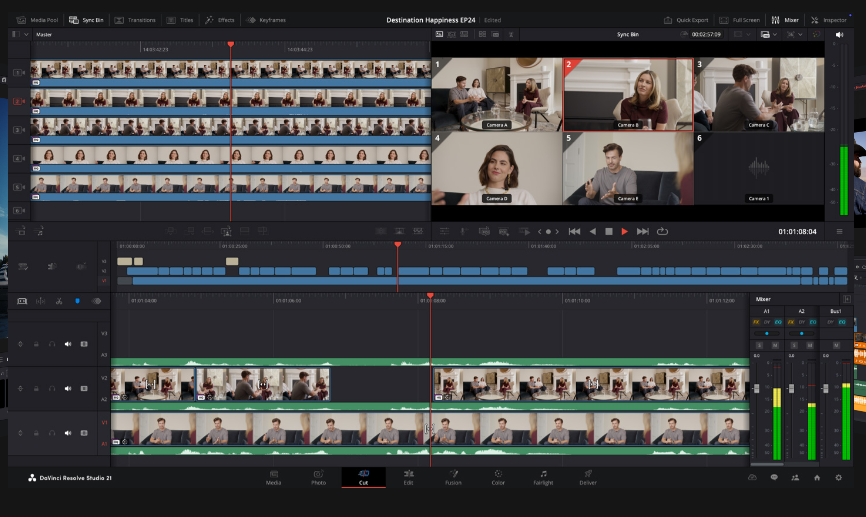
- Usa DaVinci Resolve (gratis) o CapCut.
- Añade intros dinámicas, cortes rápidos y thumbnails atractivos.
- Optimiza para SEO: Título con keyword principal (“Captura PS5 4K”), descripción detallada con timestamps, etiquetas y miniaturas llamativas.
Errores comunes y cómo evitarlos
- No comprobar la compatibilidad HDMI (usa cables Premium High Speed).
- Olvidar actualizar drivers y firmware de la capture card.
- Bitrate demasiado bajo → video pixelado.
- Ignorar el audio: Usa un mixer o audio separado.
Conclusión
Capturar video de consola ya no es un misterio. Ya sea que empieces gratis con las herramientas nativas o inviertas en una capture card como la Elgato HD60 X, lo importante es empezar y ser constante. Tus viewers notarán la diferencia en calidad y tú disfrutarás más el proceso.
¿Cuál método vas a probar primero? Cuéntame en los comentarios tu setup actual y si tienes dudas. ¡Suscríbete para más guías de gaming y deja un like si te ayudó!
Nota: Los enlaces de Amazon son afiliados. Gracias por apoyarme si compras a través de ellos (a ti no te cuesta extra).